


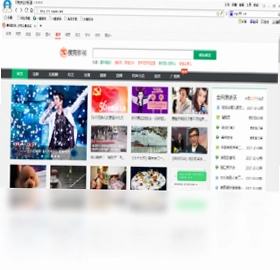
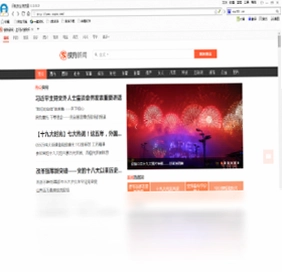
闪电安全浏览器电脑版是一款基于IE与Chromium双内核打造的轻量级极速浏览器,安装包体积小巧,运行后系统内存占用极低,即使同时打开多个标签页也能保持流畅不卡顿。软件界面采用清新简约的设计风格,地址栏、搜索栏、收藏夹、历史记录、下载器等基础功能一应俱全,能够满足日常浏览网页及访问各类Web产品的需求。闪电安全浏览器电脑版在安全性与稳定性方面做了大量优化,网页打开速度快、崩溃概率极低,适合追求高效上网体验的用户长期使用。
闪电安全浏览器电脑版打不开网页怎么办
1.首先检查电脑右下角网络连接图标是否正常,确认本机网络处于连通状态,可以尝试打开其他软件测试网络。
2.如果网络正常,打开闪电安全浏览器电脑版,点击右上角菜单按钮进入设置中心,找到网络设置选项。
3.在网络设置中查看是否启用了代理服务器,如果启用了但代理地址已失效,请关闭代理或更换为可用的代理地址。
4.尝试清理浏览器缓存和Cookie数据,在设置中找到清除浏览数据选项,勾选缓存和Cookie后执行清除操作。
5.如果仍然无法打开网页,可以尝试重置浏览器设置,恢复到默认状态后重新访问目标网站。
6.检查电脑防火墙或安全软件是否拦截了闪电安全浏览器电脑版的网络访问权限,如有拦截请添加信任规则。
闪电安全浏览器电脑版如何导入其他浏览器书签
1.打开闪电安全浏览器电脑版,在界面右上角找到菜单按钮并点击,在下拉菜单中选择收藏夹管理选项。
2.进入收藏夹管理页面后,找到导入/导出按钮,点击后会弹出导入书签的对话框。
3.在弹出的对话框中选择从HTML文件导入,或者选择从其他浏览器直接导入,软件会自动检测本机已安装的浏览器。
4.如果选择从HTML文件导入,需要提前在原浏览器中导出书签为HTML格式文件,然后浏览选择该文件。
5.确认导入后等待几秒钟,闪电安全浏览器电脑版会自动将书签整理到收藏夹中,可以打开收藏夹查看是否完整。
6.如果部分书签未成功导入,可以重复上述步骤,或手动将常用网址添加到收藏夹栏方便快速访问。
闪电安全浏览器电脑版常用快捷键有哪些
| 快捷键组合 | 功能说明 |
|---|---|
| Ctrl + T | 新建标签页 |
| Ctrl + W | 关闭当前标签页 |
| Ctrl + D | 将当前网页添加到收藏夹 |
| Ctrl + H | 打开历史记录页面 |
| Ctrl + J | 打开下载管理器 |
| Ctrl + Shift + T | 恢复最近关闭的标签页 |
| F5 | 刷新当前网页 |
| Alt + 左方向键 | 返回上一页 |
闪电安全浏览器电脑版崩溃闪退怎么解决
1.当闪电安全浏览器电脑版出现崩溃闪退时,先关闭所有浏览器窗口,在任务管理器中结束残留的浏览器进程。
2.重新启动闪电安全浏览器电脑版,如果能够正常打开,进入设置中心检查是否开启了硬件加速功能,尝试关闭该功能。
3.如果问题依旧存在,可以尝试禁用所有已安装的扩展插件,因为某些插件可能与浏览器内核不兼容导致崩溃。
4.检查闪电安全浏览器电脑版是否为最新版本,如果不是最新版本建议更新到最新版,新版本通常会修复已知的稳定性问题。
5.如果以上方法均无效,可以卸载闪电安全浏览器电脑版后重新安装,安装前建议备份收藏夹和重要数据。
6.重新安装后如果仍然频繁崩溃,可以联系官方客服反馈具体的崩溃场景和错误提示,以便技术人员定位问题。
闪电安全浏览器电脑版配置要求高不高
| 配置项目 | 最低要求 | 推荐配置 |
|---|---|---|
| 操作系统 | Windows 7 | Windows 10及以上 |
| 处理器 | 1GHz及以上 | 双核2GHz及以上 |
| 内存 | 512MB | 2GB及以上 |
| 硬盘空间 | 200MB可用空间 | 500MB以上可用空间 |
| 网络 | 拨号上网 | 宽带及以上 |
闪电安全浏览器电脑版怎么设置默认浏览器
1.打开闪电安全浏览器电脑版,点击右上角的三条横线菜单按钮,在下拉列表中找到设置选项并点击进入。
2.在设置页面左侧导航栏中找到基本设置或默认浏览器相关选项,点击进入默认浏览器设置界面。
3.在默认浏览器设置区域,点击设为默认浏览器按钮,系统会弹出确认提示框。
4.点击确认后,Windows系统会弹出默认应用设置窗口,在浏览器列表中选择闪电安全浏览器电脑版作为默认程序。
5.设置完成后关闭设置页面,随便点击一个网页链接测试是否自动通过闪电安全浏览器电脑版打开。
6.如果设置未生效,可以重启电脑后再次尝试,或者检查系统中是否有其他安全软件锁定了默认浏览器设置。
闪电安全浏览器电脑版如何清理缓存提升速度
1.启动闪电安全浏览器电脑版,点击右上角菜单按钮,找到清除浏览数据选项并点击进入。
2.在弹出的清除数据窗口中,选择需要清理的时间范围,建议选择全部时间以彻底清理。
3.勾选缓存文件、Cookie、浏览历史记录等选项,如果只想清理缓存可以只勾选缓存文件。
4.点击立即清除按钮,等待几秒钟后闪电安全浏览器电脑版会自动完成缓存清理工作。
5.清理完成后可以重启浏览器,再次打开网页时加载速度通常会有明显提升。
6.建议每隔一到两周定期清理一次缓存,保持闪电安全浏览器电脑版始终处于高效运行状态。
 紫狐浏览器1.9.2.3958 电脑版
 随知插件1.3.3 pc版
 柚子浏览器软件1.2.0.0 电脑版
 飞火浏览器pc版2.3.7.1230 电脑版
 好卓搜搜3.3.106.210 电脑版
 Deluge1.3.15 电脑版
 迷你电驴1.0.0.1 电脑版
 网络硬盘下载工具2008.3.11.0 电脑版
 快车(FlashGet)3.7.0.1223 电脑版
 纳米机器人2.2.7.6 最新版
 网络传送带 (Net Transport)2.96.10.700 最新版
 eMule0.50.0.4 电脑版
 Fresh Download (Fresh下载)8.79.0.0 电脑版
 111安全浏览器软件1.0.0.4 电脑版
 商刷1.0.0 电脑版



 电脑网络测速软件
用户留言