


比特数据恢复电脑版是一款功能全面的数据恢复工具,能够帮助用户找回因误删除、误格式化、分区丢失或设备提示未格式化等原因丢失的各类文件。无论是电脑硬盘、U盘、移动硬盘,还是内存卡、SD卡、CF卡、TF卡、相机卡甚至手机卡,比特数据恢复电脑版都能深入扫描并尝试还原照片、视频、办公文档、压缩包和音频等多种文件类型。软件操作界面简洁直观,扫描速度快,恢复成功率高,是日常数据保护与紧急救援的实用选择。
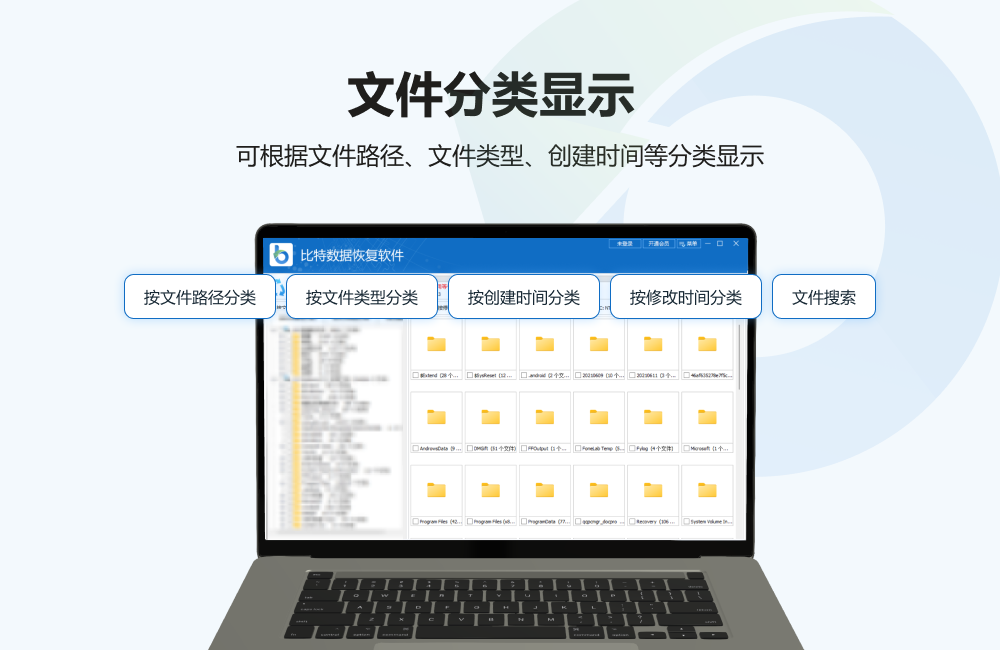
比特数据恢复电脑版支持哪些设备类型
1.首先打开比特数据恢复电脑版,在主界面左侧或设备列表中查看可识别的存储设备。
2.软件支持电脑内置硬盘、外接移动硬盘以及各类U盘,插入后刷新即可显示。
3.对于内存卡、SD卡、CF卡、TF卡等,可通过读卡器连接电脑后选择对应盘符。
4.相机卡和手机卡同样能够被识别,选择对应分区后即可进行扫描。
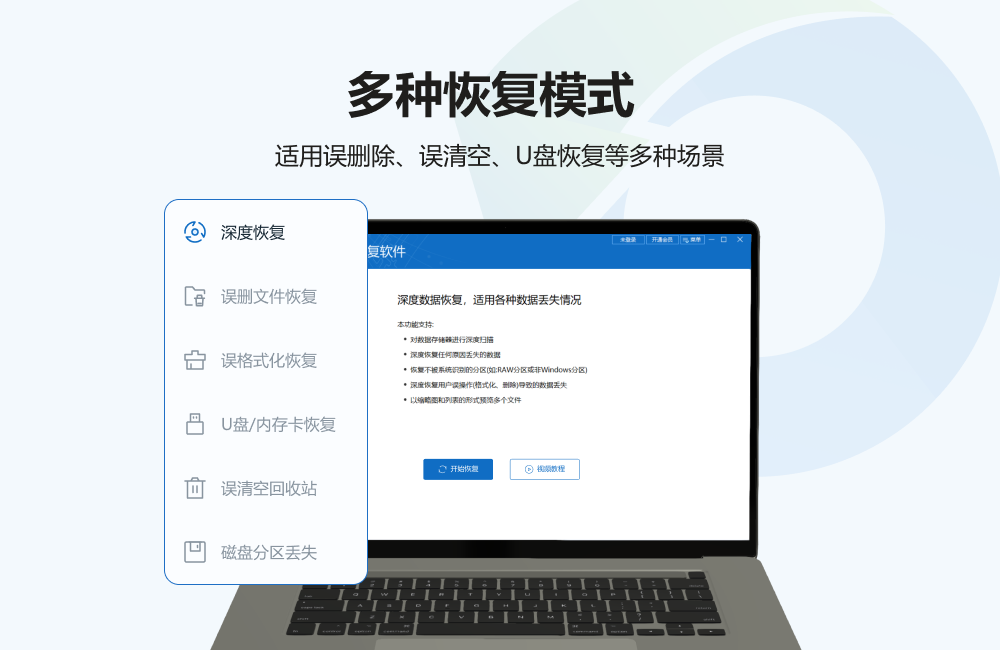
5.若设备提示RAW或未格式化,不要急于格式化,直接在该设备上启动深度扫描。
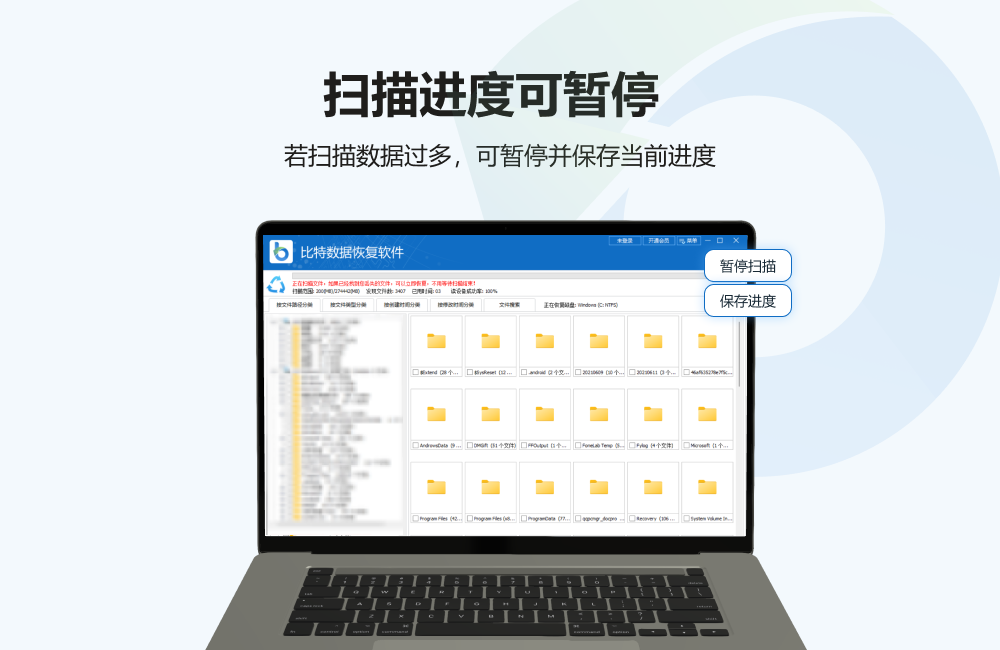
6.确认设备无误后点击开始扫描,等待软件列出可恢复的文件列表。
比特数据恢复电脑版怎么恢复误删除的文件
1.启动比特数据恢复电脑版,选择误删除文件所在的磁盘分区或外部设备。
2.点击“开始扫描”按钮,软件会快速遍历该分区中未被覆盖的残留数据。
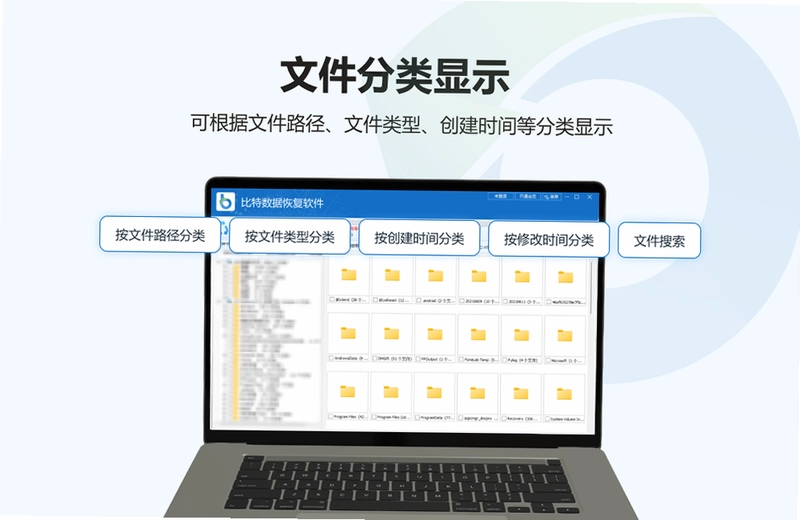
3.扫描完成后,在左侧文件类型目录中按照片、视频、文档等分类浏览结果。
4.利用右上角搜索框输入文件名或扩展名,快速定位需要恢复的目标文件。
5.勾选想要找回的文件,点击“恢复”按钮,并选择另一个安全磁盘作为保存路径。
6.等待恢复进度完成,打开保存目录检查文件是否完整可用。
比特数据恢复电脑版常用快捷键与配置需求
| 操作功能 | 快捷键 | 配置项 | 最低要求 |
|---|---|---|---|
| 开始扫描 | F5 | 操作系统 | Windows 7/8/10/11 |
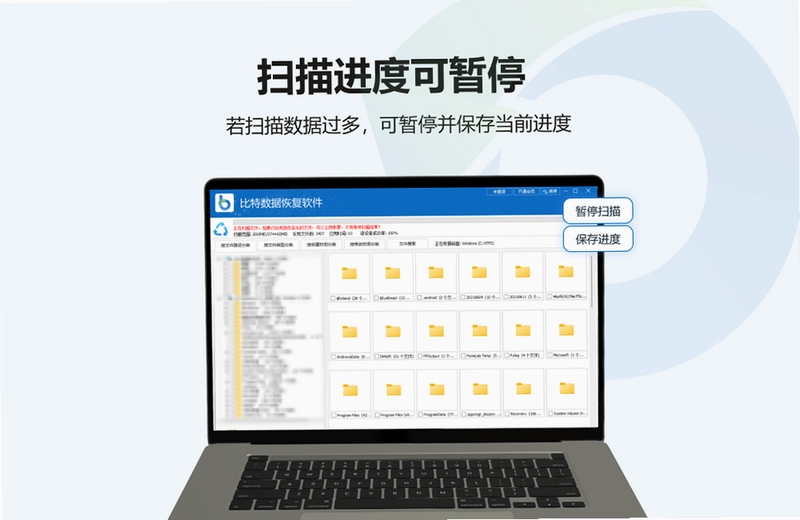
| 停止扫描 | Esc | 内存 | 2GB 及以上 |
| 全选文件 | Ctrl+A | 硬盘空间 | 100MB 可用空间 |
| 恢复选中 | Ctrl+R | 处理器 | 1GHz 及以上 |
比特数据恢复电脑版扫描不到文件怎么办
1.确认目标磁盘或设备连接稳定,尝试更换USB接口或读卡器后重新打开比特数据恢复电脑版。
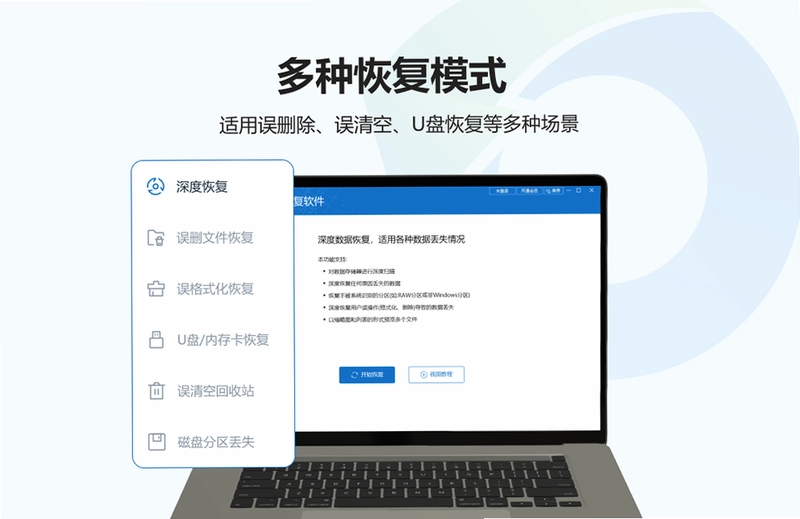
2.如果快速扫描没有结果,切换到“深度扫描”模式,该模式会逐扇区分析残留数据。
3.检查磁盘管理器中该设备是否被正常识别,若显示RAW可先不格式化直接扫描。
4.避免在丢失数据的分区上继续写入新文件,防止原有数据被覆盖。
5.对于固态硬盘,可开启TRIM检测提示,若已触发TRIM则恢复难度会增大。
6.更换另一台电脑连接该设备,排除系统权限或驱动异常导致的识别问题。
比特数据恢复电脑版能恢复哪些文件格式
1.图片类支持JPG、PNG、BMP、GIF、TIFF以及相机RAW格式等常见照片文件。
2.视频类可恢复MP4、AVI、MOV、MKV、FLV等主流摄像机与手机拍摄格式。
3.办公文档覆盖Word、Excel、PPT、PDF、TXT等,适合找回误删的工作资料。
4.压缩包方面支持ZIP、RAR、7Z等,音频则包括MP3、WAV、FLAC、AAC等。
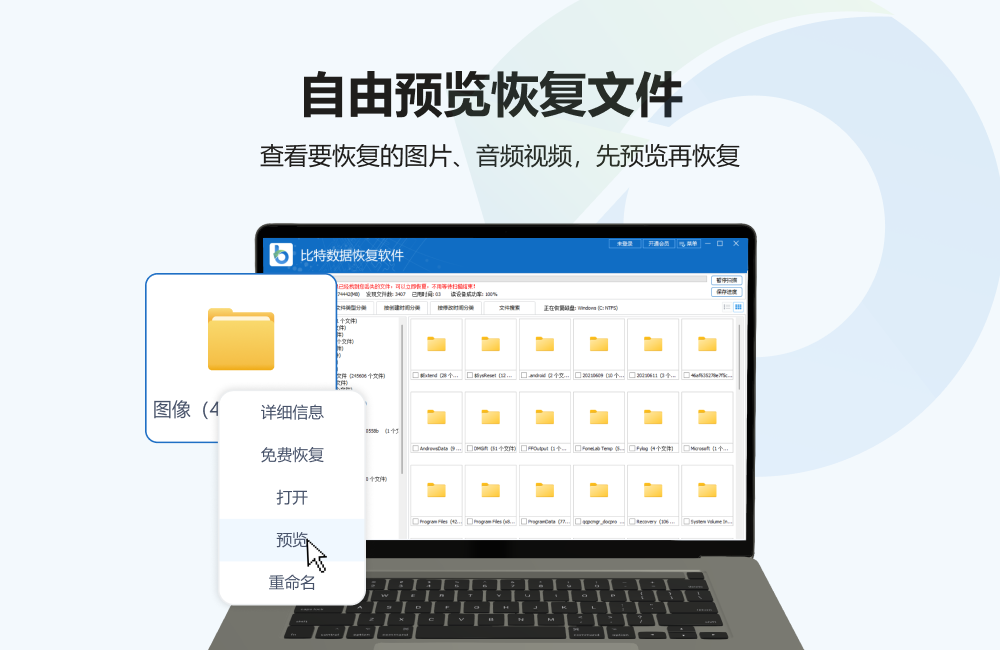
5.扫描结果中可按类型筛选,也可直接搜索扩展名,快速锁定需要的文件。
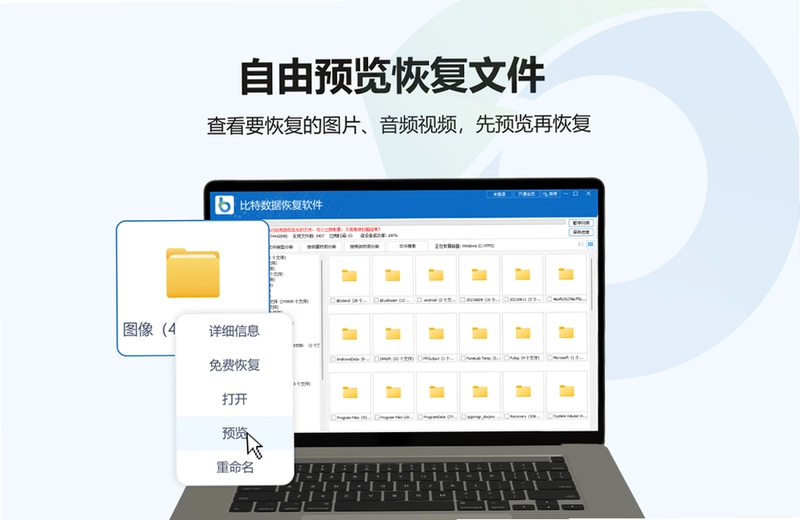
6.恢复前可双击预览部分图片和文档,确认内容无误后再执行恢复操作。
比特数据恢复电脑版恢复文件保存注意事项
1.恢复出的文件一定不要保存到丢失数据所在的那个分区,避免二次覆盖。
2.建议准备一个空间充足的移动硬盘或另一块硬盘作为恢复文件的存放位置。
3.如果恢复的是系统盘数据,可先将文件保存到外接设备,再转移回电脑。
4.批量恢复时注意剩余空间,比特数据恢复电脑版会提示目标路径可用容量。
5.恢复完成后及时打开文件验证,若有个别损坏可尝试重新深度扫描该分区。
6.养成定期备份重要资料的习惯,配合比特数据恢复电脑版使用更加安心。
比特数据恢复电脑版是否支持分区丢失恢复
1.当分区被误删除或分区表损坏时,打开比特数据恢复电脑版选择“分区恢复”模式。
2.软件会扫描整个物理磁盘,寻找丢失分区的起始位置和文件系统信息。
3.在扫描结果中勾选需要找回的分区,查看其中包含的文件目录结构。
4.确认文件无误后,将数据恢复到其他正常分区,不要直接写回原丢失分区。
5.若分区提示RAW或打不开,也可用深度扫描提取其中的文件。
6.恢复分区数据前建议先对磁盘做一次镜像备份,防止操作失误造成二次损伤。
 卸载天尊2.3.5.200 电脑版
 Anaconda10.0.15063.0 电脑版
 恰比小精灵软件1.0.0.2 电脑版
 WinCDEmu软件4.1 电脑版
 深度数据恢复软件29.1.6.0 电脑版
 BDL(本地化哔哩哔哩下载工具)0.3.2 电脑版
 网易叭哥说电脑版1.0.33.0最新版
 ManicTime电脑版2.5.2.1 pc版
 苹果助手2.0.3.162 电脑版
 屏幕ppi计算器1.0.1.0 电脑版
 极智声卡检测器6.1.0.0 电脑版





 电脑文件搜索软件
 电脑系统安装软件
 系统还原软件大全
 电脑文件传输软件
 鼠标工具电脑版大全
用户留言