


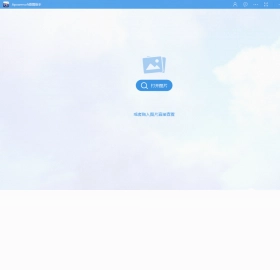
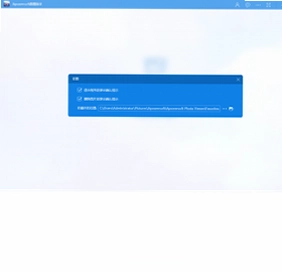
Apowersoft看图助手电脑版是一款专注于HEIC图片查看与处理的免费工具,能够帮助Windows用户轻松打开苹果设备拍摄的HEIC格式照片,无需复杂转换即可直接浏览。Apowersoft看图助手不仅支持HEIC,还兼容JPG、PNG等常见图片格式,内置放大、旋转、幻灯片播放、截图与基础编辑功能,界面简洁,操作直观,适合日常办公与个人使用,让图片管理更高效。
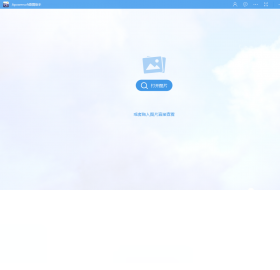
Apowersoft看图助手如何打开HEIC图片
1.下载并安装Apowersoft看图助手电脑版后,双击桌面图标启动软件。
2.在主界面左上角点击“文件”菜单,选择“打开”选项。
3.在弹出的文件浏览窗口中,定位到存放HEIC图片的文件夹。
4.选中需要查看的HEIC文件,点击“打开”按钮即可加载图片。
5.图片加载后,可使用鼠标滚轮上下滚动进行快速切换查看。
6.若需查看多张图片,可按住Ctrl键多选后一次性打开。
Apowersoft看图助手支持哪些图片格式
1.原生支持HEIC与HEIF格式,这是苹果设备常用的高效图片格式。
2.兼容JPG与JPEG格式,覆盖绝大多数网络与相机图片。
3.支持PNG格式,可查看带透明通道的图像。
4.支持BMP与GIF格式,满足基础浏览需求。
5.支持TIFF与WEBP格式,扩展更多专业场景。
6.在软件设置中可查看完整格式支持列表,方便快速确认。
Apowersoft看图助手幻灯片播放设置方法
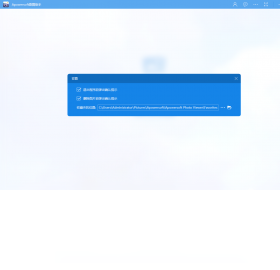
1.打开Apowersoft看图助手,将需要播放的图片放入同一文件夹。
2.点击“文件”菜单中的“打开文件夹”选项,加载整个文件夹。
3.在界面下方找到幻灯片播放按钮,点击即可开始自动播放。
4.点击播放按钮旁的下拉箭头,可设置切换间隔时间。
5.在设置中可勾选“循环播放”,让幻灯片持续轮播。
6.播放过程中按空格键可暂停或继续,按Esc键退出播放。
Apowersoft看图助手常用快捷键一览
| 功能 | 快捷键 |
|---|---|
| 打开文件 | Ctrl+O |
| 放大图片 | Ctrl++ |
| 缩小图片 | Ctrl+- |
| 旋转图片 | Ctrl+R |
| 截图 | Ctrl+Alt+A |
| 幻灯片播放 | F5 |
Apowersoft看图助手电脑配置要求
| 项目 | 最低配置 | 推荐配置 |
|---|---|---|
| 操作系统 | Windows 7 | Windows 10/11 |
| 处理器 | 1GHz | 2GHz及以上 |
| 内存 | 1GB | 4GB及以上 |
| 硬盘空间 | 100MB | 500MB以上 |
Apowersoft看图助手截图与编辑功能怎么用
1.启动Apowersoft看图助手,在工具栏中找到截图按钮并点击。
2.拖动鼠标框选需要截取的区域,松开后自动完成截图。
3.截图后可选择保存为JPG或PNG格式,也可复制到剪贴板。
4.打开一张JPG或PNG图片,点击编辑按钮进入编辑模式。
5.可进行裁剪、旋转、调整大小、添加文字与简单标注。
6.编辑完成后点击保存,覆盖原图或另存为新文件。
Apowersoft看图助手如何设置收藏图片
1.在Apowersoft看图助手中打开想要收藏的图片。
2.点击界面右上角的星形收藏图标,图片即被加入收藏夹。
3.在左侧导航栏点击“收藏夹”可查看所有已收藏图片。
4.右键点击收藏项可进行重命名或移除操作。
5.收藏夹支持按添加时间排序,方便快速定位。
6.下次启动软件时收藏内容会自动保留,无需重复添加。
 比特数码照片恢复软件最新版6.3.2.0 电脑版
 XnViewMP图像浏览软件0.94.1 电脑版
 ShareX 图片分享工具13.6.1.0 电脑版
 比特佳能MOV视频数据恢复软件6.3.2.0 电脑版
 迅捷CAD编辑器2.1.2.0 电脑版
 iebook超级精灵8.0.0.1电脑版
 亿图流程图制作软件最新版8.3.2.550 电脑版
 亿图科学绘图软件最新版8.3.2.550 电脑版
 iMoonBox数字多屏显示软件1.0.0.3 电脑版
 易笔易画7.0.0.0 pc版
 Adobe Creative Cloud最新版6.9.0.620 电脑版
 批量缩略图工具软件0.5.5.7 电脑版
 屏幕连拍助手pc版1.0.0.22 电脑版
 银河台卡批量生成器2.0.0.0 电脑版
 墙纸千百变1.5.0.6 电脑版





 电脑动画制作软件
 电脑uml软件
 渲染软件大全
 电脑动态壁纸软件
 电脑三维制图软件
用户留言