





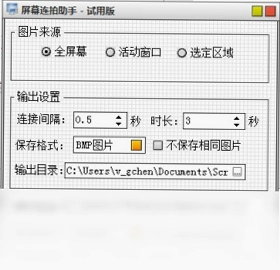
屏幕连拍助手是一款专为Windows系统打造的轻量级自动截图工具,能够帮助用户在屏幕任意区域内实现连续、批量的截图操作。无论是制作教程文档、记录软件操作步骤,还是捕捉动态画面中的关键帧,屏幕连拍助手都能轻松胜任。软件界面简洁直观,无需复杂设置即可快速上手,支持自定义截图间隔、区域选择以及自动保存路径,大幅提升截图效率。对于需要频繁截取屏幕内容的办公人员、教师、技术支持人员来说,屏幕连拍助手无疑是一款不可多得的实用助手,让批量截图变得前所未有的简单高效。
屏幕连拍助手怎么设置连续截图间隔时间
1.打开屏幕连拍助手电脑版,在主界面中找到“截图设置”或“参数配置”选项,点击进入详细设置面板。
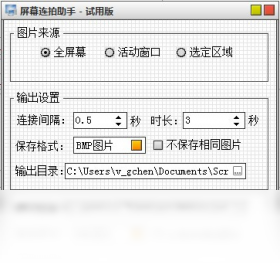
2.在设置面板中定位到“截图间隔”或“连拍间隔”输入框,该选项通常以毫秒或秒为单位进行计量。
3.根据实际需求输入合适的间隔数值,例如需要每秒截取一张图片,可输入1000毫秒或1秒。
4.部分版本还支持“智能间隔”模式,可根据屏幕内容变化自动调整截图频率,勾选该选项可进一步优化截图效率。
5.设置完成后点击“保存”或“应用”按钮,确保参数生效,随后即可开始进行连续截图操作。
6.如需恢复默认设置,可点击“重置”按钮一键还原,避免因参数错误导致截图异常。
屏幕连拍助手支持哪些截图区域选择方式
1.全屏截图模式:启动屏幕连拍助手后选择“全屏”选项,软件将自动捕捉整个显示器画面,适合需要完整记录屏幕内容的场景。
2.自定义区域截图:点击“区域选择”按钮,用鼠标在屏幕上拖拽出需要截取的矩形范围,屏幕连拍助手会仅对该区域进行连续截图。
3.窗口锁定截图:将鼠标移动到目标窗口上,屏幕连拍助手会自动识别窗口边界,点击即可锁定该窗口作为截图区域,窗口移动时截图范围也会随之调整。
4.多显示器支持:对于连接了多个显示器的用户,屏幕连拍助手允许分别选择不同显示器作为截图目标,满足多屏办公环境的需求。
5.固定比例区域:部分高级版本提供固定宽高比区域选择功能,方便用户按照特定比例截取画面,适用于标准化文档制作。
屏幕连拍助手电脑版截图文件保存位置在哪里修改
1.启动屏幕连拍助手电脑版,点击主界面右上角的“设置”图标或菜单中的“选项”进入配置界面。
2.在配置界面中找到“保存路径”或“输出目录”一栏,此处显示了当前截图文件的默认存储位置。
3.点击“浏览”按钮,在弹出的文件夹选择窗口中定位到您希望保存截图的目标文件夹,例如桌面或专门的图片文件夹。
4.确认选择后点击“确定”,屏幕连拍助手会将后续所有截图自动保存到新指定的路径中。
5.若希望每次截图后手动选择保存位置,可勾选“每次询问保存路径”选项,增加操作灵活性。
6.部分版本还支持按日期自动创建子文件夹,便于对批量截图进行归档管理,建议根据个人习惯开启该功能。
屏幕连拍助手使用快捷键操作大全
| 功能操作 | 默认快捷键 | 说明 |
|---|---|---|
| 开始/暂停连拍 | F9 | 一键控制连续截图的启动与暂停 |
| 单次截图 | F10 | 立即截取当前屏幕画面并保存 |
| 区域选择 | F11 | 快速调出区域选择工具重新框选截图范围 |
| 显示/隐藏主界面 | Ctrl+Alt+S | 在后台运行时快速呼出或隐藏软件窗口 |
| 退出软件 | Ctrl+Alt+Q | 快速关闭屏幕连拍助手程序 |
屏幕连拍助手运行配置要求高不高
| 配置项目 | 最低要求 | 推荐配置 |
|---|---|---|
| 操作系统 | Windows 7 SP1 | Windows 10/11 |
| 处理器 | 1GHz 及以上 | 双核 2GHz 及以上 |
| 内存 | 512MB | 2GB 及以上 |
| 硬盘空间 | 50MB 可用空间 | 200MB 以上可用空间 |
| 显示器分辨率 | 1024x768 | 1920x1080 及以上 |
屏幕连拍助手对系统资源的占用极低,即便是老旧电脑也能流畅运行,不会影响其他程序的正常使用。
屏幕连拍助手批量截图后如何快速整理图片
1.屏幕连拍助手完成批量截图后,所有图片会按照截图顺序自动编号命名,方便用户按序查看和整理。
2.打开截图保存的目标文件夹,利用系统自带的“排序方式”功能,可以按名称、日期或大小对截图进行排序。
3.如果需要筛选特定时间段的截图,可使用文件夹右上角的搜索框输入日期关键词进行快速定位。
4.对于需要批量重命名的截图,可以全选后右键选择“重命名”,系统会自动为所有图片添加统一前缀和序号。
5.屏幕连拍助手部分版本还支持截图后自动生成缩略图索引页面,用户可以通过索引页面快速浏览所有截图内容。
6.建议定期将截图文件按项目或日期分类归档到不同文件夹中,避免文件过多导致查找困难。
屏幕连拍助手截图格式和画质可以调整吗
1.打开屏幕连拍助手电脑版的设置界面,找到“图片格式”或“输出格式”选项。
2.软件通常支持PNG、JPG、BMP等多种常见图片格式,PNG格式画质无损但文件较大,JPG格式文件较小但会有轻微压缩。
3.根据用途选择合适的格式:需要高保真保存选PNG,需要节省存储空间选JPG。
4.部分版本还提供画质调节滑块,选择JPG格式时可调整压缩质量,数值越高画质越好但文件越大。
5.如果截图用于文档插入或网页展示,建议选择PNG格式并保持默认画质即可满足绝大多数需求。
6.设置完成后进行测试截图,确认输出效果符合预期后再进行大批量截图操作。
 银河台卡批量生成器2.0.0.0 电脑版
 墙纸千百变1.5.0.6 电脑版
 Snow Shot(截图工具)1.1.1官方版
 梦想CAD软件最新版5.2.20200203 电脑版
 闪电图片水印去除软件2.5.5.0 电脑版
 Adobe InDesign CS5完整版7.0.2.522 电脑版
 Windows照相机2.0.1.509 电脑版
 淘宝图片助手1.0.0.1002 电脑版
 尧创CAD软件7.0.3.0 电脑版
 金印客1.0.0.1 电脑版
 SXEarth晟兴三维数字地球软件最新版2.3.3 电脑版
 hao123看图王软件1.0.1.1130 电脑版
 一键截图1.4.0.0 电脑版
 3D家居设计系统软件4.5.1.160026 电脑版
 PicView官方版(看图工具)5.1.2 免费版





 电脑动画制作软件
 电脑uml软件
 渲染软件大全
 电脑动态壁纸软件
 电脑三维制图软件
用户留言