





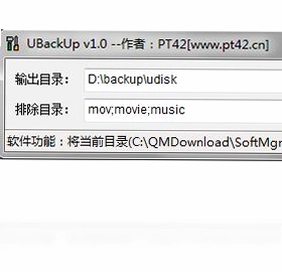
U盘备份工具(UBackUp)是一款简单易用的U盘数据备份软件,能够将U盘中的文件快速备份到电脑或其他存储位置。它支持智能扫描目标文件夹,自动识别已存在且未发生变化的文件并跳过备份,大幅节省重复备份所花费的时间。无论是备份U盘某个文件夹还是整个U盘,只需将程序放在U盘根目录或指定文件夹中运行即可完成操作,非常适合需要经常备份U盘资料的用户使用。
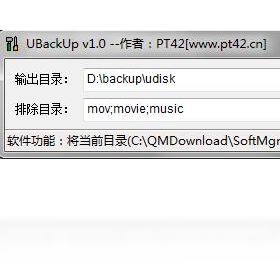
U盘备份工具(UBackUp)怎么备份U盘文件
1.将U盘插入电脑USB接口,等待系统识别并分配盘符。
2.把ubackup.exe程序复制到需要备份的U盘文件夹或U盘根目录中。
3.双击运行ubackup.exe,程序会自动识别当前所在位置作为备份源。
4.在弹出的界面中选择目标备份文件夹,可以指定电脑硬盘或其他存储设备上的路径。
5.点击开始备份按钮,程序自动扫描并复制文件到目标位置。
6.备份完成后可打开目标文件夹确认文件是否完整。
U盘备份工具(UBackUp)支持哪些备份方式
1.支持整个U盘备份,将U盘所有文件完整复制到目标位置。
2.支持指定文件夹备份,只备份U盘中某个特定文件夹的内容。
3.支持增量备份,智能扫描目标位置已存在的文件并跳过未变化的内容。
4.支持手动选择备份源和目标路径,灵活适配不同使用场景。
5.备份过程中自动保持原有文件夹结构,方便查找和恢复。
U盘备份工具(UBackUp)常见问题及解决方法
1.如果程序无法识别U盘,请检查U盘是否正常连接并已被系统分配盘符。
2.如果备份速度较慢,可能是U盘读写速度限制,建议使用USB3.0接口。
3.如果目标文件夹空间不足,请清理磁盘或更换存储位置后重新备份。
4.如果部分文件备份失败,检查文件是否被其他程序占用或存在权限限制。
5.如果跳过文件不符合预期,可手动删除目标文件夹中对应文件后重新备份。
6.程序运行时请勿拔出U盘,避免数据损坏或备份中断。
U盘备份工具(UBackUp)快捷键与配置需求
| 项目 | 说明 |
|---|---|
| 操作系统 | Windows 7/8/10/11 |
| 处理器 | 1GHz及以上 |
| 内存 | 512MB及以上 |
| 硬盘空间 | 根据备份文件大小而定 |
| 接口 | USB 2.0及以上 |
U盘备份工具(UBackUp)智能跳过备份的原理是什么
1.程序在备份前会扫描目标文件夹中已存在的文件列表。
2.对每个待备份文件,程序比对源文件与目标文件的修改时间。
3.如果目标文件已存在且修改时间与源文件一致,判定为未变化。
4.未变化的文件将被自动跳过,不执行复制操作。
5.只有新增文件或已修改的文件才会被复制到目标位置。
6.通过这种方式大幅减少重复备份所需的时间和磁盘写入量。
U盘备份工具(UBackUp)适合哪些使用场景
1.办公人员定期备份U盘中的工作文档和表格资料。
2.学生备份U盘中的课件、作业和学习资料到电脑。
3.摄影爱好者将U盘中的照片和视频备份到移动硬盘。
4.设计人员备份U盘中的素材文件和项目源文件。
5.日常用户备份U盘中的个人文件防止数据丢失。
U盘备份工具(UBackUp)使用注意事项
1.备份前请确保U盘和目标存储设备连接稳定。
2.建议定期进行备份操作,保持数据最新状态。
3.不要将备份程序放在目标文件夹内,避免循环备份。
4.备份重要数据时建议保留多个备份副本。
5.如遇程序异常,可重新运行程序再次执行备份操作。
U盘备份工具(UBackUp)与其他备份软件有什么区别
1.体积小巧,无需安装,直接运行即可使用。
2.专注于U盘备份场景,操作更加简单直观。
3.智能跳过未变化文件,避免重复备份浪费时间。
4.支持整个U盘或指定文件夹两种备份模式。
5.完全免费使用,无广告无捆绑,绿色纯净。
 小米互联服务Windows安装包1.1.2.36 最新版
 敏捷恢复2.0.0.1 电脑版
 Right-Click Tools(Windows右键菜单管理工具)2.0.3 电脑版
 Glarysoft Disk SpeedUp(磁盘碎片整理工具)6.0.1.17 免费版
 BlueScreenView(蓝屏查看器)1.5.5.0 电脑版
 快易搜1.3.5.0 电脑版
 电源测试 OCCT最新版3.1.0.8 电脑版
 元壁纸软件2.8.5.0 pc版
 小米助手4.2.1028.10 电脑版
 adb工具包1.0 最新版
 转转大师数据修复软件2.2.2.7 电脑版





 电脑文件搜索软件
 电脑系统安装软件
 系统还原软件大全
 电脑文件传输软件
 鼠标工具电脑版大全
用户留言