






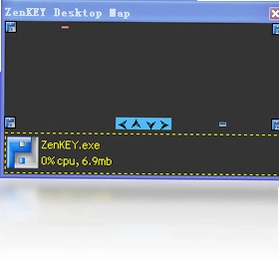
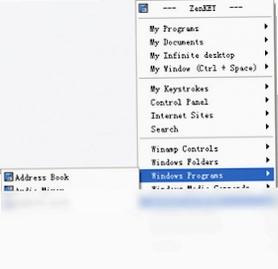
ZenKEY电脑版是一款高效的系统控制工具,能够让用户通过键盘和鼠标快速运行任意程序或执行各类操作。用户只需在软件中输入相应指令,即可快速打开文档、访问网站、调整窗口大小、移动文件等,将以往需要多次点击鼠标才能完成的工作简化为一步到位。ZenKEY电脑版支持高度自定义的快捷操作方式,帮助办公人士、程序员以及日常电脑用户大幅提升操作效率,减少重复劳动,让电脑操作更加流畅顺手。
ZenKEY电脑版怎么使用
1.首先从官方渠道获取ZenKEY电脑版的安装包,双击运行安装程序,按照提示完成安装过程。
2.安装完成后启动ZenKEY电脑版,首次运行时会看到主界面,界面上方为输入框,下方为操作提示区域。
3.在输入框中键入你想要执行的操作指令,例如输入某个程序名称或文件路径,软件会自动识别并匹配相关操作。
4.按下回车键或点击执行按钮,ZenKEY电脑版会立即执行对应操作,如打开程序、文档或网站。
5.如果需要调整窗口大小或移动文件,可以在输入框中输入相应的命令参数,软件会按照指令完成操作。
6.你还可以在设置中自定义快捷指令,将常用的操作绑定到特定的关键词上,下次使用时直接输入关键词即可。
ZenKEY电脑版有哪些实用功能
1.快速启动程序:通过在输入框中键入程序名称或关键词,ZenKEY电脑版能够迅速定位并启动目标程序,省去在桌面或开始菜单中寻找的麻烦。
2.快速打开文档与网站:用户可以直接输入文档路径或网址,软件会立即打开对应的文件或网页,提升日常查阅效率。
3.窗口管理:ZenKEY电脑版支持通过指令调整窗口大小、位置,甚至可以快速将窗口移动到屏幕的指定区域,方便多任务处理。
4.文件移动与复制:输入简单的命令即可完成文件的移动、复制操作,无需打开资源管理器逐层查找。
5.自定义指令:软件允许用户根据个人习惯创建自定义指令,将复杂的多步操作简化为一个关键词,实现一键完成。
ZenKEY电脑版快捷键有哪些
| 快捷键 | 功能说明 |
|---|---|
| Ctrl + Alt + Z | 呼出ZenKEY电脑版输入框 |
| Enter | 执行当前输入框中的指令 |
| Esc | 关闭输入框或取消当前操作 |
| Ctrl + D | 快速打开文档 |
| Ctrl + W | 调整当前窗口大小 |
ZenKEY电脑版配置要求高吗
| 配置项 | 最低要求 | 推荐配置 |
|---|---|---|
| 操作系统 | Windows 7 | Windows 10/11 |
| 处理器 | 1GHz | 2GHz及以上 |
| 内存 | 512MB | 2GB及以上 |
| 硬盘空间 | 50MB | 100MB以上 |
ZenKEY电脑版如何自定义快捷指令
1.打开ZenKEY电脑版主界面,点击右上角的设置按钮进入配置页面。
2.在设置页面中找到“自定义指令”选项,点击新增按钮创建一个新的指令条目。
3.在关键词栏中输入你希望使用的触发词,例如“打开浏览器”或“截图”。
4.在操作栏中选择对应的动作类型,如启动程序、打开文件、执行系统命令等。
5.根据选择的操作类型,填写具体的程序路径、文件地址或命令参数。
6.保存设置后,下次在输入框中键入该关键词,ZenKEY电脑版就会自动执行对应的操作。
7.如需修改或删除已有指令,可以在自定义指令列表中选中目标条目进行编辑或移除。
ZenKEY电脑版能提升办公效率吗
1.ZenKEY电脑版将大量重复性的鼠标操作转化为简单的键盘输入,显著减少了手部在鼠标和键盘之间切换的频率。
2.通过自定义指令功能,用户可以将多步操作合并为一个关键词,例如一键打开工作所需的多个文档和程序。
3.窗口管理功能让多任务处理更加高效,无需手动拖拽调整窗口位置和大小,直接输入指令即可完成布局。
4.文件移动和复制操作也可以通过指令快速完成,避免了在资源管理器中反复切换目录的繁琐过程。
5.对于需要频繁访问特定网站或文档的用户,ZenKEY电脑版提供了极大的便利,只需输入简短指令即可直达目标。
 分区助手软件10.10.0 电脑版
 Zend Optimizer3.3.3 电脑版
 3D卡通周杰伦桌面主题软件1.0 电脑版
 绘声绘色-D2软件2.11 电脑版
 360Amigo 系统加速(360Amigo 系统助手)1.2.1.8200 电脑版
 EMACS25.3.1.0 电脑版
 Stardock WindowBlinds10.07 电脑版
 心意电脑闹钟软件2.1.0.0 电脑版
 Advanced Renamer3.88.1.0 电脑版
 Folder Colorizer(文件夹颜色修改器)1.2.0.0 电脑版
 Advanced SystemCare 55.4.0.257 电脑版





 电脑文件搜索软件
 电脑系统安装软件
 系统还原软件大全
 电脑文件传输软件
 鼠标工具电脑版大全
用户留言