


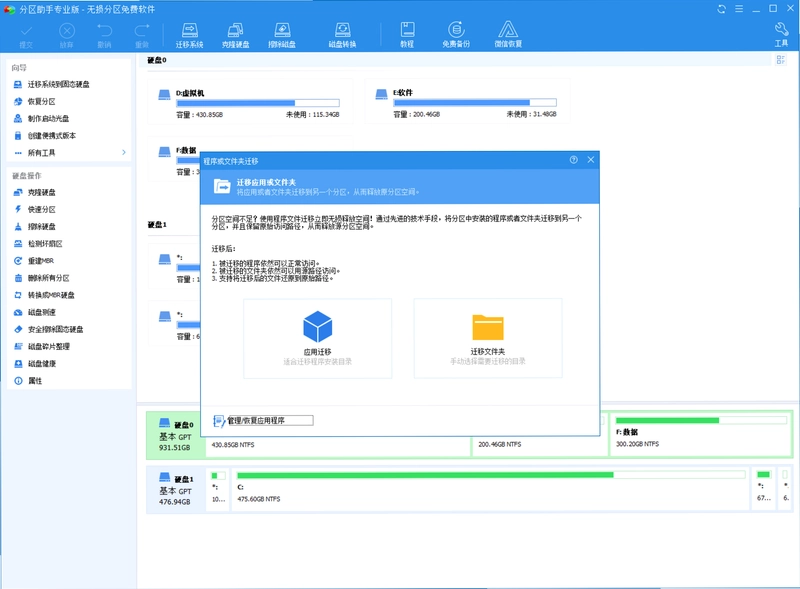
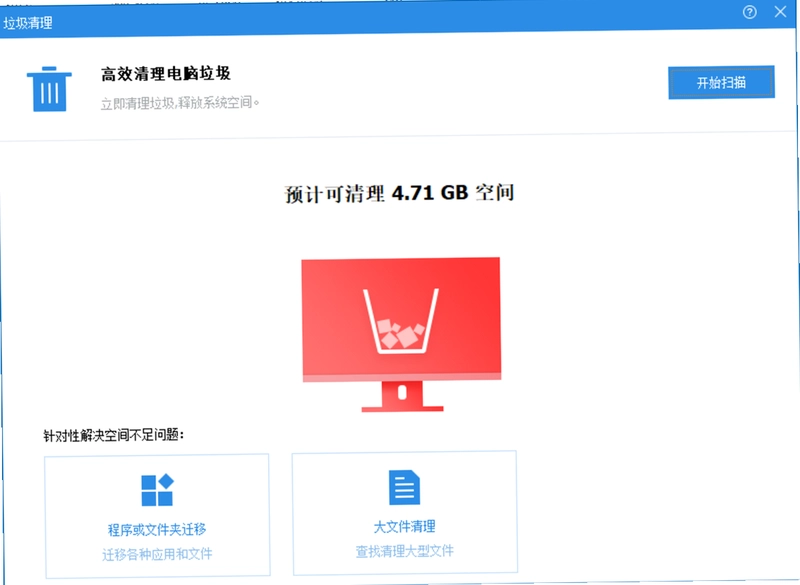
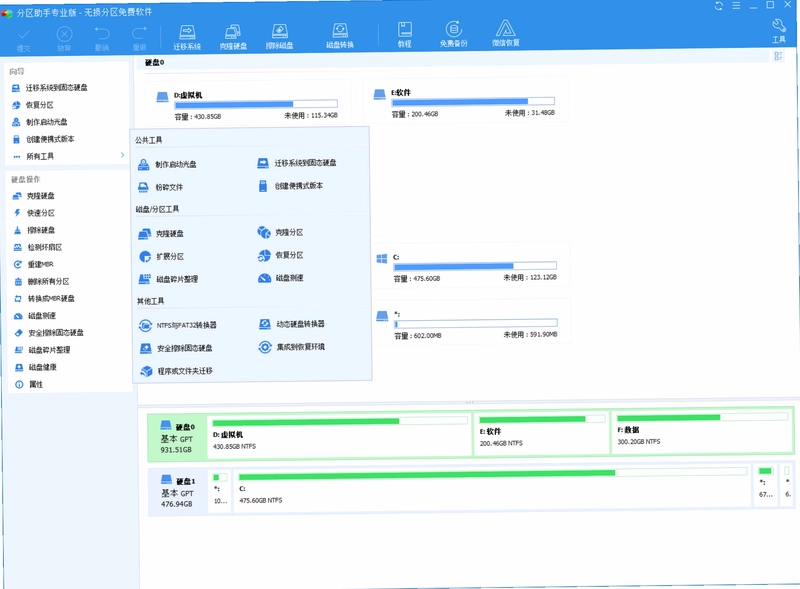
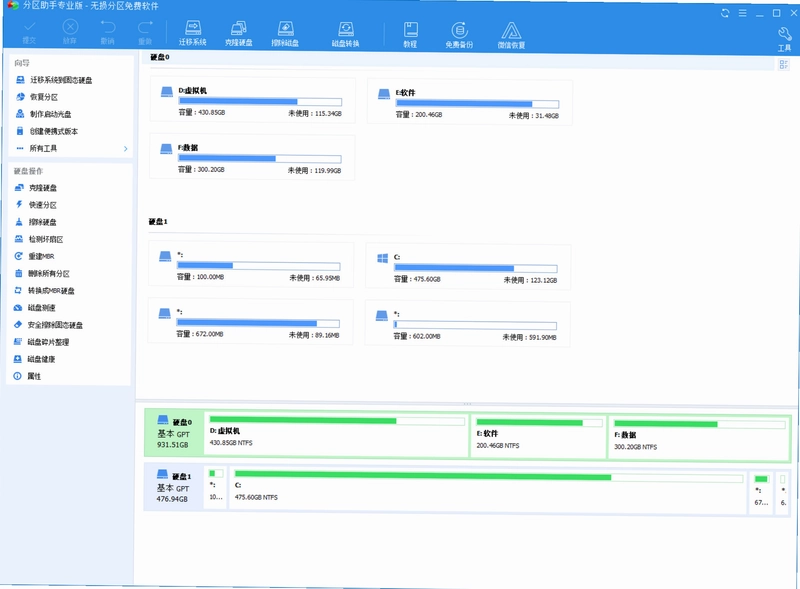
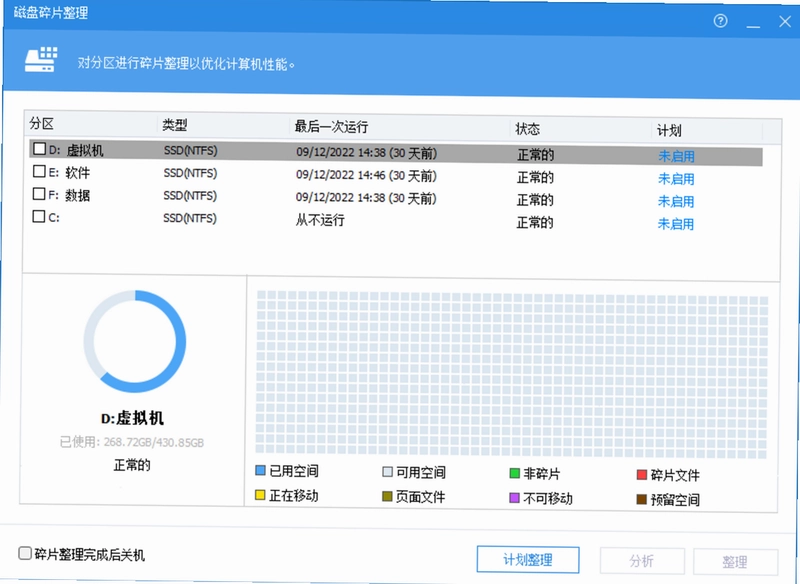
分区助手电脑版是一款简单易用、多功能的免费磁盘分区管理软件,支持无损数据调整分区大小、移动分区位置、复制分区、复制磁盘、迁移系统到固态硬盘、合并分区、拆分分区、创建分区等操作。对于C盘爆满、想给新硬盘分区、需要把系统搬到SSD的用户来说,它提供了可视化操作界面,不需要懂命令行就能完成复杂的磁盘管理任务,是日常装机维护中非常实用的一款系统工具。
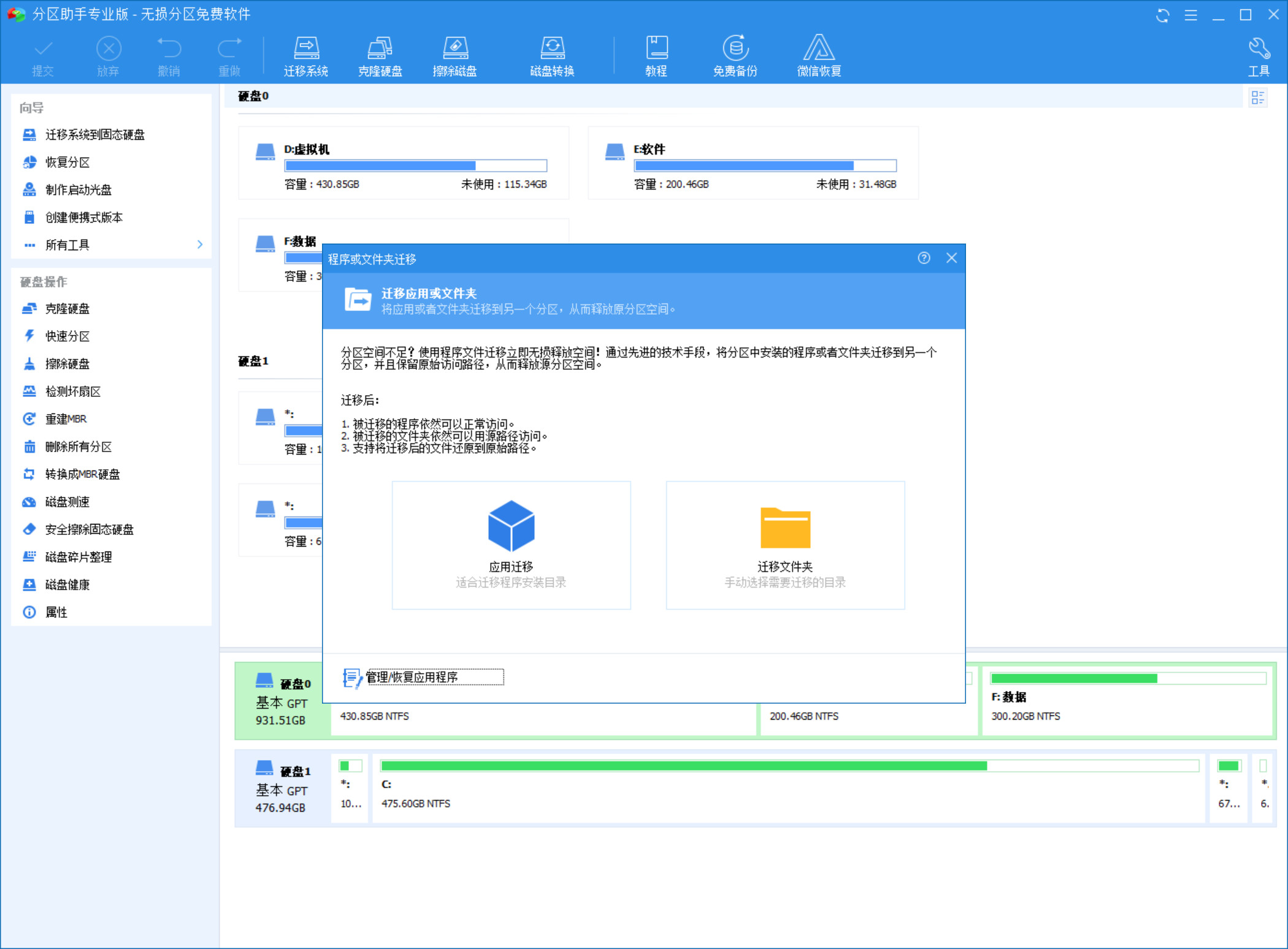
分区助手电脑版怎么调整分区大小
1.打开分区助手电脑版,在主界面磁盘列表中选中需要调整的分区,右键点击并选择“调整/移动分区”。
2.在弹出的窗口中,用鼠标拖动分区边缘的滑块,或在输入框中直接填写新的分区容量数值。
3.如果要从相邻分区借用空间,可以同时拖动相邻分区边界,让空闲空间流向目标分区。
4.确认调整方案后点击“确定”,此时操作会进入待执行队列,尚未真正写入磁盘。
5.点击左上角“提交”按钮,仔细阅读执行预览,确认无误后点击“执行”开始处理。
6.等待进度条走完,过程中不要断电或强制关机,完成后分区大小即生效且数据保持完整。
分区助手电脑版的快捷键有哪些
| 快捷键 | 对应功能 | 使用场景 |
|---|---|---|
| F1 | 打开帮助文档 | 遇到操作疑问时快速查看说明 |
| F5 | 刷新磁盘信息 | 外接硬盘后重新识别磁盘状态 |
| Ctrl+Z | 撤销待执行操作 | 误加入队列的操作可以撤回 |
| Ctrl+A | 全选磁盘或分区 | 批量查看磁盘整体布局 |
| Delete | 删除选中分区 | 清理无用分区释放空间 |
分区助手电脑版合并分区会丢失数据吗
1.分区助手电脑版的合并分区功能设计为无损操作,正常情况下不会破坏原有数据。
2.合并前建议先关闭正在占用目标分区的程序,避免文件被锁定导致操作中断。
3.选中需要合并的两个相邻分区,右键选择“合并分区”,再勾选要保留数据的分区。
4.合并后其中一个分区的数据会被移动到合并后的分区根目录下的文件夹中,方便找回。
5.点击“提交”并执行,完成后打开资源管理器检查文件是否完整。
6.如果涉及重要资料,仍建议提前备份到移动硬盘或云盘,做到万无一失。
分区助手电脑版迁移系统到固态硬盘怎么操作
1.把新的固态硬盘安装到电脑上,确保BIOS中能够识别到这块SSD。
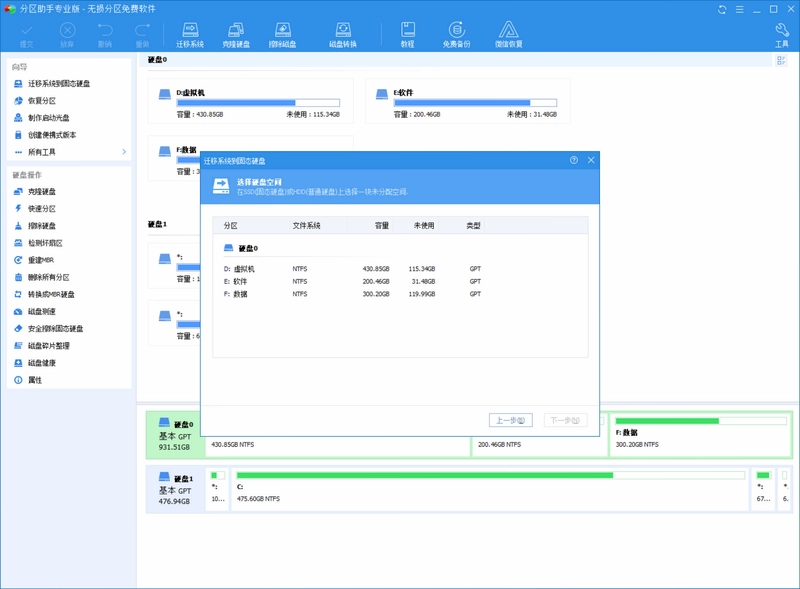
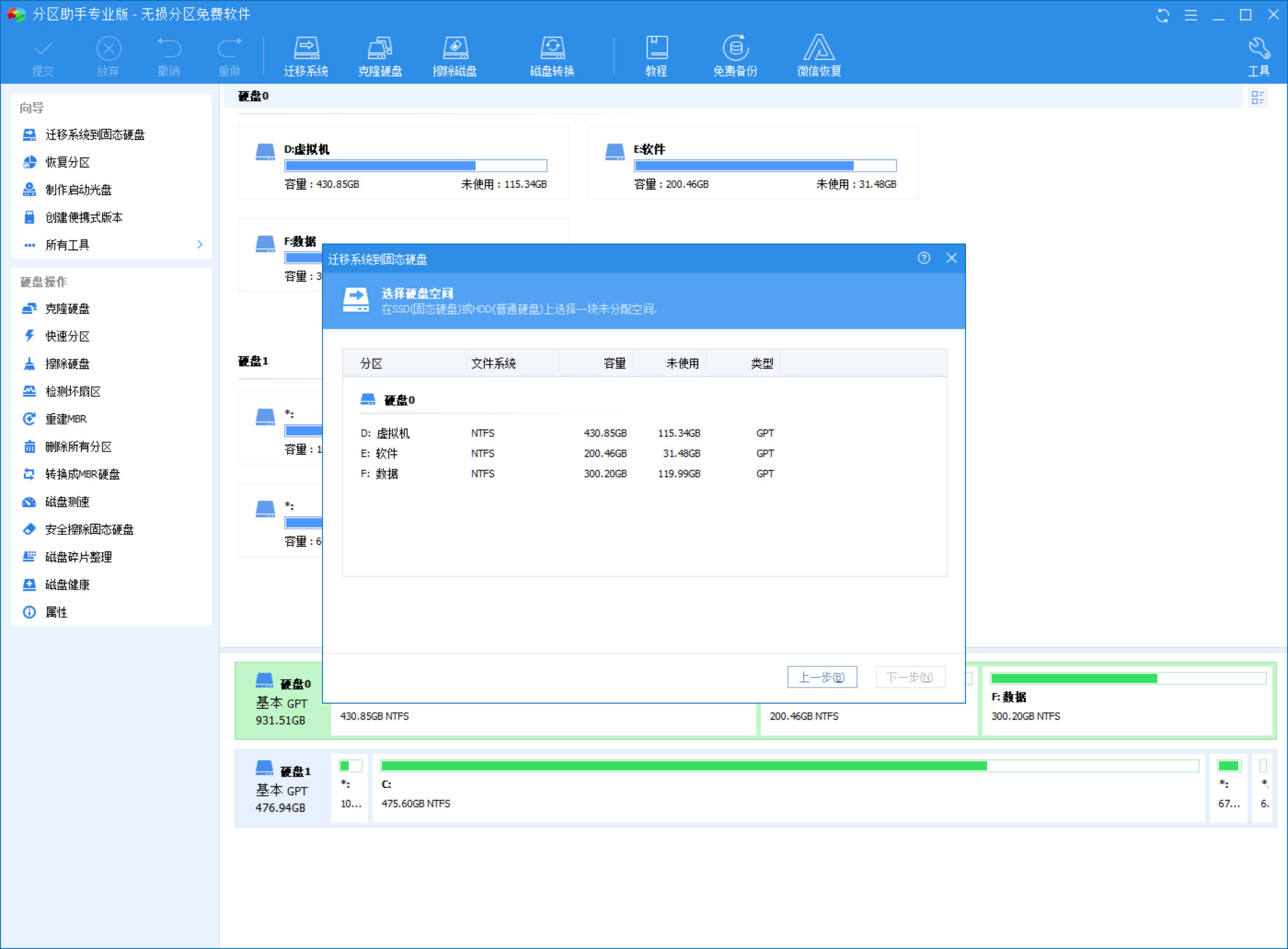
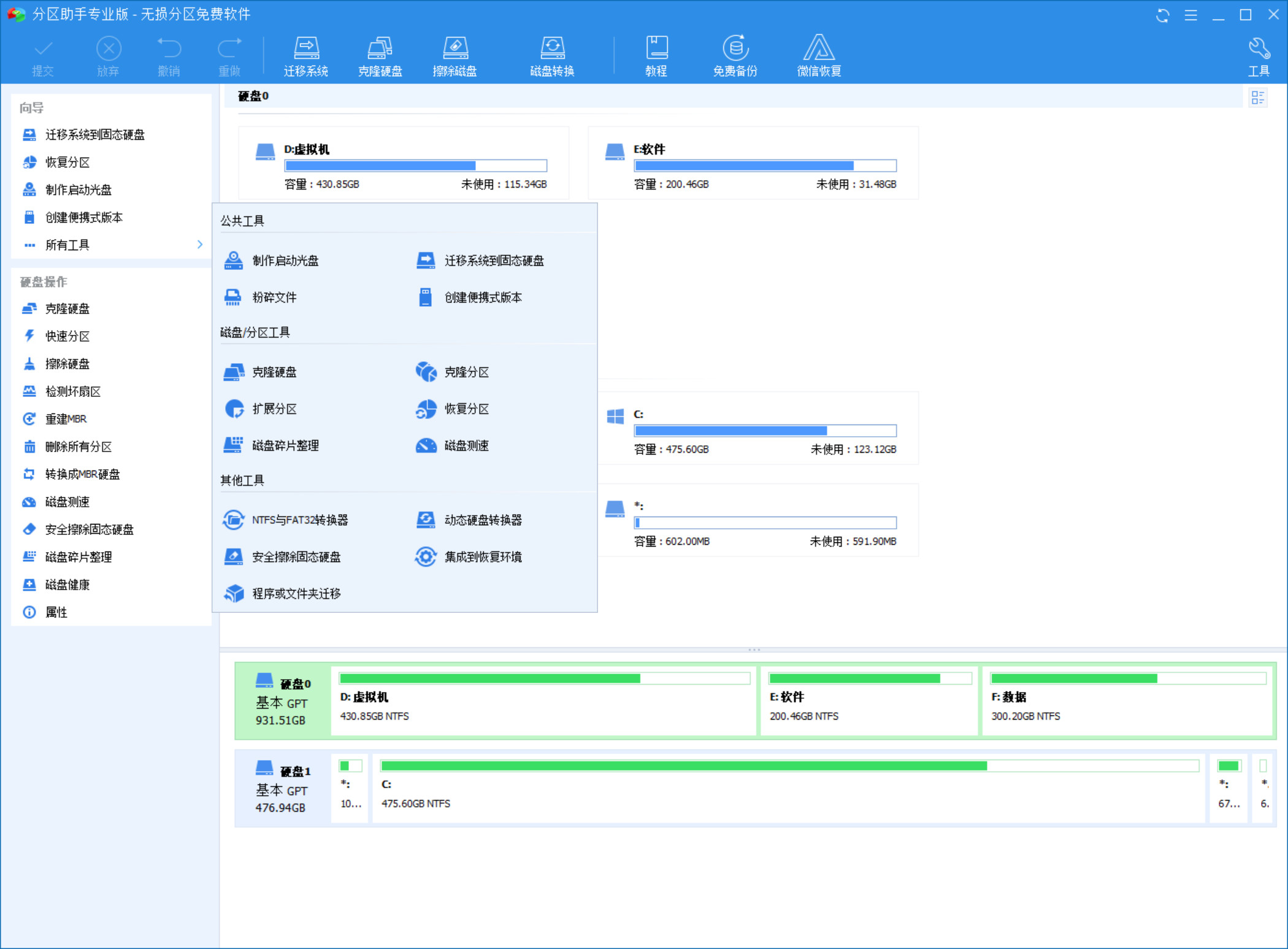
2.启动分区助手电脑版,在主界面左侧向导栏点击“迁移系统到固态硬盘”。
3.按照向导提示选择目标SSD,如果SSD尚未分区,软件会引导你创建合适的分区结构。
4.拖动滑块调整系统分区在SSD上的占用大小,建议保留足够余量给系统更新和软件安装。
5.确认设置后点击“完成”,回到主界面点击“提交”并执行,等待系统文件迁移完成。
6.迁移结束后重启电脑,进入BIOS把启动项改为新SSD,验证系统能否正常开机。
7.成功进入系统后,原来的机械硬盘可以格式化作为数据盘继续使用。
分区助手电脑版对电脑配置有什么要求
| 项目 | 最低要求 | 推荐配置 |
|---|---|---|
| 操作系统 | Windows XP | Windows 10/11 |
| 处理器 | 1GHz 及以上 | 双核 2GHz 及以上 |
| 内存 | 512MB | 2GB 及以上 |
| 硬盘空间 | 100MB 可用空间 | 500MB 以上 |
| 显示分辨率 | 1024×768 | 1920×1080 |
分区助手电脑版如何把MBR转换成GPT
1.在转换之前,先确认主板是否支持UEFI启动,否则转换后系统可能无法引导。
2.打开分区助手电脑版,选中需要转换的磁盘,右键点击选择“转换到GPT磁盘”。
3.软件会弹出提示说明转换影响,确认后该操作加入待执行列表。
4.点击“提交”并执行,转换过程通常很快,但依然要保证供电稳定。
5.转换完成后重启电脑,进入BIOS开启UEFI模式,并检查启动项是否正常。
6.如果转换的是系统盘,建议提前创建好可启动的PE环境,以便出现引导问题时修复。
7.进入系统后用磁盘管理确认磁盘属性已显示为GPT,即表示转换成功。
分区助手电脑版擦除磁盘和恢复分区怎么用
1.擦除磁盘前务必确认目标磁盘没有需要保留的数据,擦除后无法通过常规手段找回。
2.在主界面选中要擦除的磁盘,右键选择“擦除磁盘”,可选择快速擦除或多次覆写擦除。
3.多次覆写安全性更高但耗时更长,适合准备转让或报废的硬盘。
4.如果需要找回误删的分区,点击左侧“分区恢复”向导,选择磁盘后开始扫描。
5.扫描完成后勾选需要恢复的分区,点击“执行”将其重新写入分区表。
6.恢复出来的分区建议先检查文件是否可读,再决定是否继续使用该磁盘。
分区助手电脑版扩容C盘要注意什么
1.扩容C盘需要有相邻的未分配空间,如果没有,可以先把相邻分区缩小或删除来腾出空间。
2.在分区助手电脑版中右键C盘选择“调整/移动分区”,向右拖动边界占用未分配空间。
3.如果未分配空间不在C盘右侧,需要使用“分配自由空间”功能从其他分区转移过来。
4.操作前关闭休眠和虚拟内存占用,避免系统文件锁定导致调整失败。
5.点击“提交”执行后耐心等待,SSD上通常几分钟即可完成,机械硬盘会慢一些。
6.扩容完成后重启系统,确认C盘容量已增加且系统运行正常。
 360Amigo 系统加速(360Amigo 系统助手)1.2.1.8200 电脑版
 EMACS25.3.1.0 电脑版
 Stardock WindowBlinds10.07 电脑版
 心意电脑闹钟软件2.1.0.0 电脑版
 Advanced Renamer3.88.1.0 电脑版
 Folder Colorizer(文件夹颜色修改器)1.2.0.0 电脑版
 Advanced SystemCare 55.4.0.257 电脑版
 智能ABC5.23 电脑版
 繁体字输入法1.0.0.1001 电脑版
 有声语音计算器5.4.8.3 电脑版
 超频工具 AMD OverDrive软件4.3.1.0 电脑版
 Microsoft Silverlight (微软银光)5.1.50918.0 电脑版





 电脑文件搜索软件
 电脑系统安装软件
 系统还原软件大全
 电脑文件传输软件
 鼠标工具电脑版大全
用户留言