


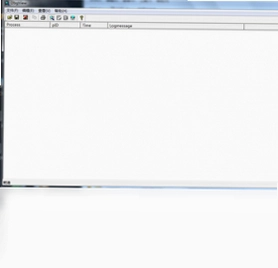
DebugView是微软Sysinternals系列中一款经典的系统调试信息捕获工具,专为开发者和系统维护人员打造。它能够实时监控本机或远程计算机上由应用程序、驱动程序以及内核模式组件输出的调试信息,无需依赖复杂的调试器即可快速查看程序运行日志。借助DebugView,用户可以轻松定位到源文件中的具体代码行,尤其在VC调试场景中表现出色,操作简单直观,能更加方便地查找出错误原因,是软件排错与性能分析的得力助手。
DebugView电脑版怎么用才能捕获内核调试信息
1.首先从官方渠道获取DebugView电脑版并解压到本地文件夹,右键以管理员身份运行主程序,确保拥有足够的系统权限。
2.在菜单栏点击Capture选项,勾选Capture Kernel以及Capture Win32和Capture Global Win32,开启内核与用户模式的双重捕获。
3.如果需要过滤特定驱动产生的信息,可以点击Filter按钮,在Include框中输入驱动的关键字或模块名。
4.按下Ctrl+K快捷键或通过Computer菜单选择Connect Local,将本地内核调试输出通道与DebugView建立连接。
5.当驱动加载或卸载时,DebugView窗口会实时滚动显示相关的调试字符串,此时可点击File菜单下的Save As将日志保存为文本文件。
6.若捕获不到信息,请检查系统是否开启了调试模式,并确认目标驱动已正确调用DbgPrint或KdPrint输出函数。
DebugView电脑版支持哪些快捷键操作
| 快捷键 | 功能说明 |
|---|---|
| Ctrl+L | 清空当前日志显示窗口 |
| Ctrl+S | 保存当前捕获的日志到文件 |
| Ctrl+F | 打开查找对话框搜索关键字 |
| Ctrl+K | 连接本地内核调试会话 |
| F5 | 刷新并重新开始捕获 |
| Ctrl+A | 全选当前窗口所有日志行 |
DebugView电脑版如何过滤指定进程的调试输出
1.启动DebugView电脑版后,在工具栏找到Filter图标并单击,弹出过滤设置面板。
2.在Include选项卡的文本框中输入目标进程的映像名称,例如notepad.exe,多个进程名之间用分号隔开。
3.切换到Exclude选项卡,可以添加不需要显示的干扰进程名或模块路径,减少日志噪音。
4.勾选Highlight选项并设置颜色,让包含特定关键字的行以高亮方式呈现,便于快速定位。
5.点击OK保存过滤规则,此时主窗口只会显示符合Include条件且未被Exclude排除的调试信息。
6.如需临时关闭过滤,可再次打开Filter面板取消勾选Enable Filtering,恢复显示全部输出。
DebugView电脑版远程调试连接失败怎么办
1.确认远程计算机与本地计算机处于同一局域网,并且能够通过IP地址互相ping通。
2.在远程计算机上以管理员身份运行DebugView电脑版,进入Computer菜单选择Connect Remote。
3.输入远程主机的IP地址或计算机名,并确保远程端已勾选Allow Remote Connections选项。
4.检查Windows防火墙是否放行了DebugView使用的TCP端口,默认端口为2020,必要时手动添加入站规则。
5.如果使用了域环境,请确保当前登录账户对远程计算机拥有调试权限,或改用具有管理员权限的账户重试。
6.连接成功后远程日志会显示在本地窗口,若仍失败可尝试关闭远程端的UAC限制或改用WinDbg进行内核调试。
DebugView电脑版配置需求高不高
| 项目 | 最低要求 | 推荐配置 |
|---|---|---|
| 操作系统 | Windows XP SP3 | Windows 10/11 |
| 处理器 | 1GHz 32位 | 2GHz 64位及以上 |
| 内存 | 512MB | 2GB 或更高 |
| 磁盘空间 | 10MB 可用空间 | 50MB 以上 |
| 权限 | 标准用户 | 管理员权限 |
DebugView电脑版日志自动保存到文件的方法
1.打开DebugView电脑版,点击菜单栏的File选项,选择Log To File或者直接按下Ctrl+Shift+L组合键。
2.在弹出的保存对话框中指定日志文件的存储路径和文件名,建议使用日期作为文件名前缀方便归档。
3.如果需要长期自动记录,可以在Capture菜单中勾选Auto Save Every选项,并设置保存间隔秒数。
4.在Log File Format区域选择输出格式,通常选择Text格式即可,便于后续用记事本或Excel打开分析。
5.设置完成后点击Start按钮,DebugView会持续将新捕获的调试信息追加写入指定文件。
6.停止记录时再次进入File菜单取消Log To File的勾选,或者直接关闭软件,日志文件会自动保存完整。
DebugView电脑版与WinDbg调试有什么区别
1.DebugView电脑版更侧重于实时查看和过滤调试字符串输出,界面简洁,适合快速浏览应用程序的日志信息。
2.WinDbg是功能完整的符号调试器,支持断点、单步执行、内存查看等高级操作,适合深入分析崩溃转储和内核问题。
3.DebugView无需加载符号文件即可显示大部分调试输出,而WinDbg通常需要配置符号路径才能解析调用栈。
4.在驱动开发初期,开发者常用DebugView快速验证DbgPrint输出,待问题复杂化后再转用WinDbg进行断点跟踪。
5.两者可以配合使用,先用DebugView捕获关键日志缩小范围,再用WinDbg附加进程进行精确调试。
6.对于普通VC应用程序调试,DebugView的轻量级特性使其比WinDbg更容易上手,资源占用也更低。
 GridMove (窗口分屏工具)1.0.47.5 电脑版
 黑莓桌面管理器6.0.0.40 电脑版
 如意工具箱1.0 电脑版
 天天万年历8.1.0.0 电脑版
 盛大下载器软件1.9.0.4 电脑版
 美图日历软件1.0.7.8071 电脑版
 Root助手1.9.4.0 电脑版
 eXescope软件1.0.0.0 pc版
 美捷闹钟2.1.2.3 官方版
 Spy++最新版2.1.0.0 电脑版
 Samsung Kies最新版3.2.16084.2 电脑版
 OllyICE软件2.1.0.2 最新版
 乐助手3.5.8.38267 电脑版
 奇速日历13.11.14.14 电脑版





 电脑笔记软件大全
 电脑文件搜索软件
 电脑系统安装软件
 系统还原软件大全
 电脑文件传输软件
用户留言