


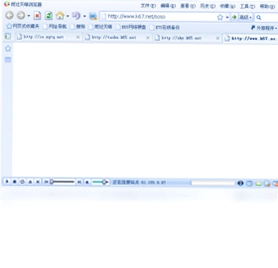
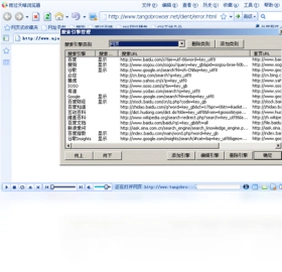
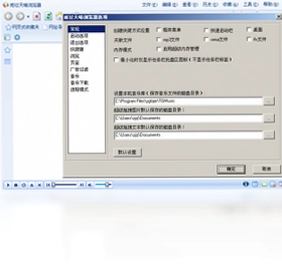
雨过天晴浏览器电脑版是一款面向中文用户打造的高效上网工具,界面简洁清爽,操作逻辑贴近国内用户使用习惯,能够帮助你在日常办公、资料查询、影音娱乐等场景中更快捷地访问互联网。雨过天晴浏览器电脑版在页面加载、标签管理、广告拦截等方面进行了优化,让浏览体验更加顺畅。同时,雨过天晴浏览器电脑版还提供了实用的快捷操作与个性化设置,无论是新手还是资深网民,都能快速上手,提升互联网应用水平与工作效率。
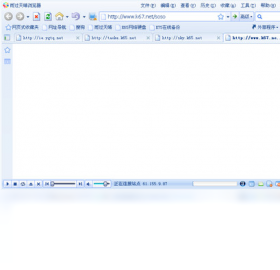
雨过天晴浏览器电脑版有哪些核心功能
1.多标签页浏览:支持同时打开多个网页标签,切换流畅不卡顿,方便对比资料与多任务处理。
2.智能广告拦截:内置拦截规则,可有效减少弹窗与悬浮广告干扰,让页面更干净。
3.鼠标手势操作:通过简单的鼠标滑动即可完成前进、后退、刷新、关闭标签等动作。
4.收藏夹云同步:登录账号后可将收藏网址同步保存,换设备也能快速找回常用站点。
5.隐私保护模式:开启无痕浏览后不记录历史与表单信息,适合临时查询敏感内容。
6.下载管理优化:内置下载工具支持多线程加速,并可对下载文件进行分类管理。
雨过天晴浏览器电脑版快捷键怎么用
| 功能 | 快捷键 |
|---|---|
| 新建标签页 | Ctrl + T |
| 关闭当前标签 | Ctrl + W |
| 刷新页面 | F5 或 Ctrl + R |
| 打开下载管理 | Ctrl + J |
| 打开历史记录 | Ctrl + H |
| 全屏浏览 | F11 |
雨过天晴浏览器电脑版配置要求高不高
| 项目 | 最低配置 | 推荐配置 |
|---|---|---|
| 操作系统 | Windows 7 | Windows 10/11 |
| 处理器 | 1GHz 及以上 | 双核 2GHz 及以上 |
| 内存 | 2GB | 4GB 及以上 |
| 硬盘空间 | 200MB 可用 | 500MB 以上 |
| 网络 | 宽带连接 | 光纤网络 |
雨过天晴浏览器电脑版怎么设置主页
1.打开雨过天晴浏览器电脑版,在右上角找到菜单按钮并点击进入设置中心。
2.在设置页面左侧选择“启动时”或“主页设置”相关选项。
3.选择“自定义网页”,在输入框中粘贴你希望设为主页的网址。
4.如果需要同时打开多个主页,可以换行输入多个网址,每行一个。
5.点击保存按钮,关闭设置页面后重新启动浏览器即可生效。
6.若想恢复默认主页,可在同一页面点击“恢复默认”按钮完成重置。
雨过天晴浏览器电脑版如何清理缓存
1.启动雨过天晴浏览器电脑版,点击右上角菜单图标展开功能列表。
2.找到“历史记录”或“清除浏览数据”入口并点击进入。
3.在弹窗中勾选需要清理的项目,如缓存、Cookie、历史记录等。
4.选择时间范围,建议选择“全部时间”以彻底清理。
5.点击“立即清理”按钮,等待进度条完成即可。
6.清理完成后建议重启浏览器,让页面加载恢复最佳状态。
雨过天晴浏览器电脑版怎么导入收藏夹
1.打开雨过天晴浏览器电脑版,点击菜单中的“收藏夹”或“书签管理”。
2.在收藏夹管理页面找到“导入/导出”功能按钮。
3.选择从其他浏览器导入,系统会自动检测本机已安装的浏览器。
4.勾选需要导入的收藏夹数据,点击“开始导入”。
5.等待导入完成提示后,检查收藏夹列表是否完整。
6.若导入失败,可先将原浏览器收藏夹导出为 HTML 文件,再手动导入。
雨过天晴浏览器电脑版常见问题解答
1.页面显示异常怎么办:尝试清理缓存并刷新页面,或检查网络连接是否稳定。
2.无法播放视频如何处理:确认已安装最新版 Flash 或切换为 HTML5 播放模式。
3.浏览器启动慢怎么优化:关闭不必要的启动项与扩展插件,减少后台占用。
4.收藏夹丢失如何找回:检查是否登录了账号,尝试从云端同步恢复。
5.如何反馈问题:在设置中心找到“意见反馈”入口,提交问题描述与截图。
 Remote Desktop Connection Manager (RDCMan) 远程桌面连接管理器2.2.2.426 电脑版
 WIFI共享精灵5.0.0.2 最新版
 花生壳8.2.0.40892 电脑版
 聚生网管软件1.0 电脑版
 GoToMyCloud被控端2.1.4 电脑版
 51MyPC远程办公最新版2.1.0.0 电脑版
 楼月局域网声音传输系统1.0.0.0 电脑版
 WLAN助手最新版1.6.0.7 pc版
 娱乐浏览器1.0.0.0 电脑版
 快拖(KuaiTuo)3.4.4.646 电脑版
 同款比价小精灵软件1.0 电脑版
 翼游云浏览器1.2 最新版
 IPOP(IP工具集)4.1 电脑版




 电脑网络测速软件
用户留言