




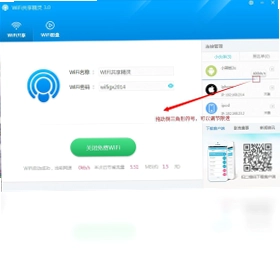
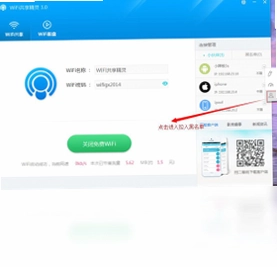
WIFI共享精灵电脑版是一款能够将电脑网络一键转化为无线热点的实用工具,让笔记本、手机、平板等设备在无线局域网内免费共享上网。它支持WIN7、XP、WIN8等操作系统,具备一键设置热点、WIFI助手、文件共享等核心功能,再也不用担心手机流量不够用。无论是家庭、宿舍还是小型办公环境,WIFI共享精灵电脑版都能快速搭建无线网络,让多台设备同时在线,轻松解决网络共享难题,是广大用户节省流量、提升上网效率的得力助手。
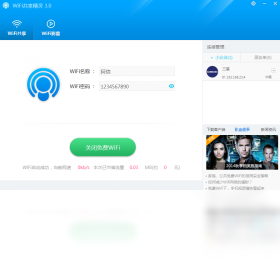
WIFI共享精灵电脑版怎么用
1.首先,从官方渠道获取WIFI共享精灵电脑版的安装包,双击运行安装程序,按照提示完成安装过程,注意在安装向导中可以选择安装路径,建议保持默认设置以免出现兼容性问题。
2.安装完成后,双击桌面上的WIFI共享精灵快捷方式启动软件,首次运行时会弹出网络适配器选择界面,根据当前电脑的网络连接方式选择正确的网卡,比如有线网卡或无线网卡。
3.进入软件主界面后,点击“一键设置热点”按钮,软件会自动生成一个默认的WIFI名称和密码,此时可以在界面中看到热点名称、密码以及当前连接状态等信息。
4.如果需要修改热点名称或密码,可以点击“热点设置”选项,在弹出的窗口中输入自定义的WIFI名称和密码,建议使用字母和数字组合,提高网络安全性。
5.确认设置无误后,点击“开启热点”按钮,等待几秒钟,软件提示热点开启成功,此时其他设备就可以搜索到该WIFI信号并输入密码进行连接了。
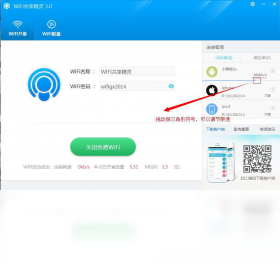
6.当有设备连接成功后,软件主界面会显示已连接设备的数量和名称,还可以对连接设备进行限速、拉黑等管理操作,确保网络资源合理分配。
WIFI共享精灵电脑版常见问题解答
1.问:WIFI共享精灵电脑版无法开启热点怎么办?答:首先检查电脑的无线网卡是否正常工作,可以在设备管理器中查看无线网卡驱动是否安装正确,如果驱动异常,需要重新安装最新驱动。
2.问:手机连接热点后无法上网是什么原因?答:可能是电脑的网络连接本身存在问题,请先确认电脑能正常访问互联网,另外检查防火墙是否拦截了共享连接,可以尝试暂时关闭防火墙测试。
3.问:WIFI共享精灵电脑版支持哪些操作系统?答:目前支持Windows XP、Windows 7、Windows 8等主流系统,对于Windows 10及以上系统,建议以兼容模式运行,或者更新到最新版本获得更好支持。
4.问:如何修改WIFI共享精灵电脑版的热点密码?答:在软件主界面点击“热点设置”,在密码栏输入新密码,点击保存后重启热点即可生效,注意密码长度至少8位,建议包含大小写字母和数字。
WIFI共享精灵电脑版快捷键与配置需求
| 功能 | 快捷键 |
|---|---|
| 开启/关闭热点 | Ctrl+Alt+H |
| 打开设置界面 | Ctrl+Alt+S |
| 显示主窗口 | Ctrl+Alt+M |
| 刷新设备列表 | F5 |
| 配置项 | 最低要求 | 推荐配置 |
|---|---|---|
| 操作系统 | Windows XP | Windows 7/8/10 |
| 处理器 | 1GHz | 2GHz及以上 |
| 内存 | 512MB | 2GB及以上 |
| 硬盘空间 | 50MB | 100MB以上 |
| 无线网卡 | 支持AP模式 | 支持802.11n/ac |

WIFI共享精灵电脑版有哪些功能
1.一键设置热点功能:WIFI共享精灵电脑版最大的亮点就是可以一键将电脑网络分享为WIFI热点,无需复杂的网络配置,普通用户也能轻松上手,快速实现多设备共享上网。
2.WIFI助手功能:软件内置WIFI助手,可以实时查看当前热点的连接状态、信号强度、传输速率等信息,还能对连接设备进行管理,比如限制网速、禁止连接等。
3.文件共享功能:通过WIFI共享精灵电脑版,用户可以在局域网内快速共享文件,手机和电脑之间互传照片、视频、文档等,无需数据线,传输速度快,操作简单方便。
4.流量监控功能:软件可以实时监控通过热点产生的流量消耗,帮助用户了解各设备的流量使用情况,避免流量超标,特别适合使用手机流量卡的用户。
5.多网卡支持:WIFI共享精灵电脑版支持多种网络接入方式,包括有线网卡、无线网卡、3G/4G上网卡等,用户可以根据实际情况灵活选择,满足不同场景下的共享需求。
WIFI共享精灵电脑版如何设置
1.启动WIFI共享精灵电脑版后,在主界面点击“设置”按钮,进入设置中心,这里可以对软件的各项参数进行详细配置,包括热点名称、密码、网络适配器等。
2.在“热点设置”选项卡中,输入自定义的WIFI名称和密码,建议名称使用英文或数字,避免中文乱码,密码设置至少8位,包含字母和数字,提高安全性。
3.切换到“网络设置”选项卡,选择正确的网络适配器,如果电脑同时连接了有线和无线网络,需要选择要共享的网络连接,一般选择当前上网用的那个网卡。
4.在“高级设置”中,可以调整信道、频段等参数,如果周围WIFI信号较多,建议选择干扰较少的信道,比如1、6、11信道,以提升热点稳定性。
5.设置完成后,点击“保存”按钮,然后返回主界面点击“开启热点”,软件会自动应用新设置并启动热点,其他设备即可搜索到新的WIFI信号。
WIFI共享精灵电脑版安全吗
1.WIFI共享精灵电脑版本身是一款正规的网络共享工具,不包含恶意代码,但在使用时需要注意从官方渠道下载,避免下载到被篡改的版本。
2.开启热点后,建议设置复杂的WIFI密码,防止陌生设备蹭网,同时可以在软件中开启“仅允许白名单设备连接”功能,进一步提高网络安全性。
3.定期更新软件版本,开发者会修复已知的安全漏洞,提升软件稳定性,同时关注官方公告,了解最新的安全动态。
4.如果发现热点被不明设备连接,可以在软件中查看连接设备列表,将陌生设备加入黑名单,并立即修改WIFI密码,防止再次被蹭网。
5.在公共场合使用WIFI共享精灵电脑版时,注意不要共享敏感文件,避免个人信息泄露,建议关闭文件共享功能,仅提供上网服务。
WIFI共享精灵电脑版支持哪些设备连接
1.WIFI共享精灵电脑版支持智能手机连接,无论是安卓手机还是苹果手机,都可以搜索到电脑分享的WIFI热点,输入密码后即可上网,解决手机流量不足的问题。
2.平板电脑同样可以连接,包括iPad、安卓平板等,连接后可以流畅观看视频、浏览网页、下载应用,享受大屏幕的上网体验。
3.其他笔记本电脑也可以连接,在会议室、教室等场景下,多台笔记本可以通过WIFI共享精灵电脑版共享同一网络,方便协同工作。
4.智能电视和电视盒子也能连接,通过WIFI共享精灵电脑版分享的热点,智能电视可以在线观看高清视频,无需额外布线,简化家庭网络布局。
5.游戏机如PSP、Switch等支持WIFI的设备也可以连接,实现多人在线游戏,提升娱乐体验,让WIFI共享精灵电脑版成为家庭娱乐的好帮手。
 聚生网管软件1.0 电脑版
 GoToMyCloud被控端2.1.4 电脑版
 51MyPC远程办公最新版2.1.0.0 电脑版
 楼月局域网声音传输系统1.0.0.0 电脑版
 WLAN助手最新版1.6.0.7 pc版
 娱乐浏览器1.0.0.0 电脑版
 快拖(KuaiTuo)3.4.4.646 电脑版
 同款比价小精灵软件1.0 电脑版
 翼游云浏览器1.2 最新版
 IPOP(IP工具集)4.1 电脑版
 图片批量下载专家3.0.9 电脑版
 haoie浏览器2.8.2.4 电脑版
 睿元网页智能填表专家2.3.0.1 电脑版
 Hydra Download Manager(全平台图形下载器)1.0.1 绿色版




 电脑网络测速软件
用户留言