


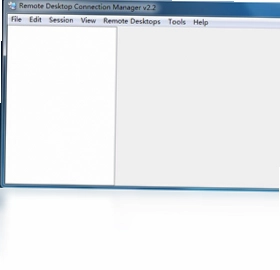
Remote Desktop Connection Manager 是一款由微软官方推出的远程桌面连接管理工具,专为需要同时管理多台服务器的运维人员打造。它能够将分散的远程桌面连接统一收纳到分组树中,支持批量登录、会话保存、缩略图预览等功能,让机房服务器组管理变得井井有条。相比系统自带的远程桌面连接,RDCMan 在多连接切换、凭据管理和全屏显示方面体验更佳,是网络管理员和 IT 运维人员日常工作中不可或缺的效率利器。
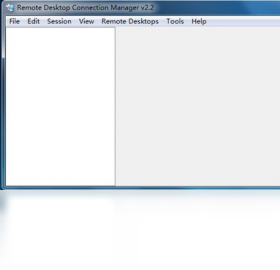
Remote Desktop Connection Manager 是什么软件
1.Remote Desktop Connection Manager 是微软官方出品的一款免费远程桌面连接管理工具,英文简称 RDCMan,主要用于集中管理多个远程桌面会话。
2.它类似于 Windows 内置的远程桌面 MMC 管理单元,但功能更加强大,支持将服务器按分组树结构进行整理,方便快速定位目标主机。
3.该软件允许用户在一个窗口内同时打开多个远程桌面连接,并通过缩略图或标签页快速切换,无需反复输入 IP 地址和凭据。
4.它支持保存登录凭据,可以按组或按单台服务器配置不同的用户名和密码,极大减少了重复输入的工作量。
5.软件还提供全屏模式、本地资源重定向、剪贴板共享等实用功能,适用于机房服务器组批量运维场景。
6.最重要的是,RDCMan 完全免费,安装包体积小巧,兼容 Windows 各版本操作系统,是运维人员的首选工具之一。
Remote Desktop Connection Manager 常用快捷键有哪些
| 快捷键组合 | 功能说明 |
|---|---|
| Ctrl + N | 新建一个远程桌面连接 |
| Ctrl + O | 打开已有的连接配置文件 |
| Ctrl + S | 保存当前连接配置 |
| Ctrl + Tab | 在已打开的远程桌面之间切换 |
| Ctrl + Shift + T | 切换缩略图视图模式 |
| F11 | 进入或退出全屏模式 |
| Alt + F4 | 关闭当前远程桌面连接窗口 |
Remote Desktop Connection Manager 配置需求高不高
| 配置项 | 最低要求 | 推荐配置 |
|---|---|---|
| 操作系统 | Windows 7 / Server 2008 R2 | Windows 10 / 11 / Server 2019+ |
| 处理器 | 1GHz 及以上 | 双核 2GHz 及以上 |
| 内存 | 1GB | 4GB 及以上 |
| 硬盘空间 | 50MB 可用空间 | 200MB 以上 |
| 网络 | 能连通目标服务器即可 | 稳定的局域网或专线连接 |
| .NET 框架 | Microsoft .NET Framework 4.0 | Microsoft .NET Framework 4.6 以上 |
Remote Desktop Connection Manager 如何添加远程服务器
1.打开 Remote Desktop Connection Manager 主界面,在左侧的树形导航栏中右键点击根节点,选择添加分组或直接添加服务器。
2.在弹出的对话框中填写目标服务器的 IP 地址或主机名,并为其设置一个便于识别的显示名称。
3.切换到凭据选项卡,输入登录远程服务器所需的用户名和密码,也可以选择继承父级分组的凭据设置。
4.根据需要调整显示分辨率、颜色深度、本地资源重定向等参数,确认无误后点击确定保存配置。
5.双击刚刚添加的服务器条目即可发起远程桌面连接,连接成功后会在右侧区域显示远程桌面画面。
6.如果需要对多台服务器批量操作,可以先建立分组,再在分组下依次添加各台服务器,统一管理凭据和显示设置。
Remote Desktop Connection Manager 怎么管理多个连接会话
1.在左侧树形列表中,将不同机房或不同业务的服务器分别放入不同的分组,形成清晰的管理结构。
2.右键点击某个分组,选择连接组内所有服务器,即可一次性批量打开该组下全部远程桌面会话。
3.在右侧显示区域,可以通过缩略图模式同时预览多个远程桌面的实时画面,快速了解各服务器运行状态。
4.使用 Ctrl + Tab 快捷键可以在已打开的多个远程桌面之间循环切换,提高多任务处理效率。
5.对于经常需要同时操作的几台服务器,可以将它们拖入同一个分组,并设置自动登录凭据,实现一键全部连接。
6.通过文件菜单中的保存功能,可以将当前所有连接配置导出为 RDG 文件,方便备份或迁移到其他电脑使用。
Remote Desktop Connection Manager 常见问题及解决办法
1.连接远程服务器时提示凭据错误,请检查用户名格式是否正确,域账号通常需要写成 域名\用户名 的形式。
2.如果远程桌面画面显示模糊或分辨率不匹配,可以在服务器属性中手动设置显示分辨率,或勾选全屏时适应窗口大小。
3.当无法连接到目标服务器时,先确认目标主机已开启远程桌面功能,并且防火墙允许 3389 端口通信。
4.软件启动时报 .NET Framework 相关错误,说明系统缺少必要的运行库,前往微软官网下载安装对应版本的 .NET Framework 即可解决。
5.保存的凭据丢失或无法自动填充,检查是否以管理员身份运行软件,部分系统权限限制会导致凭据无法正常写入。
6.如果缩略图模式卡顿严重,可以在工具选项中降低缩略图刷新频率,或减少同时打开的远程桌面数量。
Remote Desktop Connection Manager 有哪些实用技巧
1.利用分组继承功能,在父分组设置统一的凭据和显示参数,子服务器自动继承,减少重复配置工作。
2.开启本地资源重定向中的剪贴板共享,可以在本地电脑和远程服务器之间直接复制粘贴文本和文件。
3.使用全屏模式下的快捷键 Ctrl + Alt + Break 可以在远程桌面窗口和本地桌面之间快速切换。
4.定期导出 RDG 配置文件并备份到安全位置,防止因系统重装或软件异常导致连接配置丢失。
5.对于需要频繁登录的服务器,可以勾选自动登录选项,但需注意保管好配置文件,避免凭据泄露。
6.在服务器属性中设置连接超时时间,避免因网络波动导致长时间等待,提升批量运维效率。
 花生壳8.2.0.40892 电脑版
 聚生网管软件1.0 电脑版
 GoToMyCloud被控端2.1.4 电脑版
 51MyPC远程办公最新版2.1.0.0 电脑版
 楼月局域网声音传输系统1.0.0.0 电脑版
 WLAN助手最新版1.6.0.7 pc版
 娱乐浏览器1.0.0.0 电脑版
 快拖(KuaiTuo)3.4.4.646 电脑版
 同款比价小精灵软件1.0 电脑版
 翼游云浏览器1.2 最新版
 IPOP(IP工具集)4.1 电脑版
 图片批量下载专家3.0.9 电脑版
 haoie浏览器2.8.2.4 电脑版
 睿元网页智能填表专家2.3.0.1 电脑版




 电脑网络测速软件
用户留言