



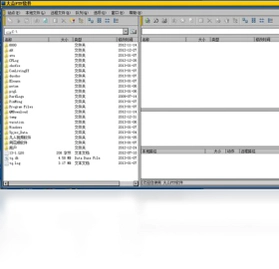
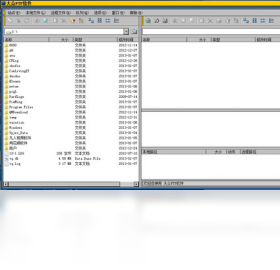
大众FTP软件是一款界面友好、功能强大且简单易用的中文FTP客户端工具,专为Windows电脑用户打造。通过它,你可以自由自在地存取和管理FTP服务器上的各类资源,无论是网站文件上传下载,还是服务器数据备份同步,都能轻松完成。大众FTP软件支持断点续传、多线程传输、站点管理、文件拖拽等实用功能,帮助办公人员、站长和运维人员高效处理远程文件。其简洁的中文操作界面降低了使用门槛,即使是初次接触FTP的用户也能快速上手,是日常网络文件传输的得力助手。
大众FTP软件连接服务器失败怎么办
1.首先检查本地网络连接是否正常,确认电脑可以正常访问互联网,尝试打开其他网页测试网络通畅情况。
2.核对FTP服务器地址、端口号、用户名和密码是否填写正确,注意区分大小写以及是否有多余空格。
3.检查FTP服务器是否开启了防火墙或安全组限制,确认当前IP地址是否在允许访问的白名单中。
4.尝试切换被动模式与主动模式,在站点管理器中修改传输模式后重新连接。
5.如果服务器要求加密连接,请确认是否选择了正确的加密方式,如FTPS或SFTP协议。
6.联系服务器管理员确认FTP服务是否正常运行,排除服务端故障导致无法连接。
大众FTP软件支持哪些传输协议
1.大众FTP软件原生支持标准FTP协议,兼容绝大多数FTP服务器,满足日常文件上传下载需求。
2.支持FTPS加密传输协议,在标准FTP基础上加入SSL/TLS加密层,保障数据传输安全性。
3.支持SFTP协议,基于SSH安全通道进行文件传输,适合对安全性要求较高的服务器环境。
4.兼容IPv6网络环境,可在新一代互联网协议下正常建立连接和传输文件。
5.支持被动模式和主动模式自动切换,适应不同网络环境下的服务器连接要求。
大众FTP软件常用快捷键一览
| 快捷键 | 功能说明 |
|---|---|
| F5 | 刷新本地或远程目录列表 |
| Ctrl+U | 上传选中文件到服务器 |
| Ctrl+D | 下载选中文件到本地 |
| Ctrl+N | 新建FTP站点连接 |
| Delete | 删除选中文件或文件夹 |
| F2 | 重命名选中文件或文件夹 |
大众FTP软件如何设置断点续传
1.打开大众FTP软件,进入主界面后点击菜单栏中的“工具”选项,选择“选项”进入设置页面。
2.在选项设置窗口中找到“传输”或“下载/上传”相关选项卡,查看断点续传功能是否已勾选启用。
3.如果未启用,勾选“启用断点续传”复选框,并设置续传失败后的重试次数和重试间隔时间。
4.设置完成后点击“确定”保存配置,重新连接FTP服务器开始传输文件。
5.当传输意外中断后,再次选择同一文件进行下载或上传,软件会自动从断点位置继续传输。
6.如需手动控制续传行为,可在传输队列中右键点击任务,选择“续传”或“重新开始”。
大众FTP软件电脑配置要求说明
| 项目 | 最低要求 | 推荐配置 |
|---|---|---|
| 操作系统 | Windows 7 | Windows 10/11 |
| 处理器 | 1GHz 及以上 | 2GHz 双核及以上 |
| 内存 | 512MB | 2GB 及以上 |
| 硬盘空间 | 50MB 可用空间 | 200MB 以上 |
| 网络 | 宽带互联网连接 | 稳定高速网络 |
大众FTP软件如何管理多个站点
1.启动大众FTP软件后,点击工具栏上的“站点管理器”按钮,打开站点管理窗口。
2.在站点管理器中点击“新建站点”,输入站点名称、服务器地址、端口、用户名和密码等信息。
3.为站点选择合适的传输协议和加密方式,设置本地默认目录和远程默认目录。
4.重复以上步骤添加多个FTP站点,所有站点会以列表形式展示在站点管理器中。
5.双击任意站点即可快速连接,无需重复输入服务器信息,提高工作效率。
6.支持对站点进行分组管理,可创建文件夹分类存放不同项目的FTP站点。
7.选中站点后可进行编辑、复制、删除和导出操作,方便备份和迁移站点配置。
大众FTP软件传输速度慢怎么优化
1.检查本地网络带宽是否被其他程序占用,关闭正在下载或在线视频等消耗带宽的应用。
2.在软件设置中适当增加同时传输的线程数量,多线程并行传输可提升整体速度。
3.调整传输模式,尝试在主动模式和被动模式之间切换,选择当前网络环境下更高效的模式。
4.确认服务器端是否对单个IP进行了限速,如有必要可联系管理员调整限速策略。
5.传输大量小文件时,建议先打包压缩成单个文件再传输,减少连接建立次数。
6.选择网络空闲时段进行大文件传输,避开网络高峰期的拥堵。
 摄像头远程监控精灵1.0 电脑版
 数苑科学浏览器1.0.2.9 电脑版
 天网Maze3.0.0.1 pc版
 Ungoogled Chromium电脑版155.0.8059.39-1.1最新版本
 文圣阅读器3.0 电脑版
 多画面客户端1.1.4.524 电脑版
 百度工具栏2.8.520.178 电脑版
 雨过天晴浏览器2.0.0.1 电脑版
 51MyPC远程办公最新版2.1.0.0 电脑版
 盛大网盘2.0.0.10 电脑版
 楼月局域网声音传输系统1.0.0.0 电脑版
 Cisco Anyconnect3.0.03054 电脑版
 Remote Desktop Connection Manager (RDCMan) 远程桌面连接管理器2.2.2.426 电脑版
 娱乐浏览器1.0.0.0 电脑版
 WLAN助手最新版1.6.0.7 pc版





 电脑网络测速软件
用户留言