


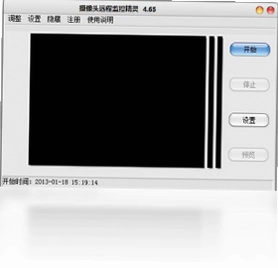
摄像头远程监控精灵是一款完全免费的绿色远程监控工具,它能把普通USB摄像头或网络摄像头快速变身为远程监控设备,无需复杂布线,也无需专业服务器。无论您是想在办公室查看家中孩子、老人或宠物的实时动态,还是店铺老板想随时掌握店员与顾客情况,只需在浏览器输入摄像头网址即可轻松查看。软件体积小巧、运行稳定、不写注册表、不捆绑插件,真正做到了即装即用、用完即走,是家庭安防、小微商铺远程看护的实用利器。
摄像头远程监控精灵需要什么配置才能流畅运行
1.操作系统建议使用Windows 7 SP1及以上版本,Windows 10与Windows 11可直接运行,32位与64位系统均兼容。
2.处理器最低要求为Intel Pentium 4 1.6GHz或同级别AMD处理器,推荐使用双核2.0GHz以上获得更流畅的画面编码体验。
3.内存最低512MB,推荐1GB及以上,若同时监看多路摄像头建议配置2GB以上内存。
4.硬盘预留至少50MB可用空间用于安装程序与生成临时缓存文件,长期录像需另行准备存储盘。
5.显卡需支持DirectX 9.0c,显存64MB以上,集成显卡也可正常使用,但独立显卡在画面渲染上更稳定。
6.网络方面,局域网内使用百兆网卡即可,若需外网访问建议上行带宽不低于2Mbps以保证远程画面不卡顿。
| 项目 | 最低配置 | 推荐配置 |
|---|---|---|
| 操作系统 | Windows 7 SP1 | Windows 10/11 |
| 处理器 | Pentium 4 1.6GHz | 双核 2.0GHz以上 |
| 内存 | 512MB | 2GB及以上 |
| 硬盘空间 | 50MB | 500MB以上 |
| 显卡 | DirectX 9.0c | 独立显卡 128MB |
| 网络带宽 | 百兆局域网 | 上行2Mbps以上 |
摄像头远程监控精灵常用快捷键有哪些
1.按下 Ctrl+R 可快速刷新当前监控画面,在网络波动导致画面卡住时非常实用。
2.按下 Ctrl+S 能够一键保存当前摄像头画面截图,默认保存在软件安装目录的Capture文件夹中。
3.按下 Ctrl+M 可以快速最小化主窗口到系统托盘,方便在办公时后台运行不被打扰。
4.按下 Ctrl+O 可以快速打开摄像头设备选择面板,方便在多摄像头之间切换查看。
5.按下 F5 键可以重新连接远程摄像头地址,适合在修改端口或IP后快速重连。
6.按下 Alt+F4 可正常退出软件,退出前会自动保存当前配置参数,下次打开无需重新设置。
| 快捷键 | 功能说明 |
|---|---|
| Ctrl+R | 刷新监控画面 |
| Ctrl+S | 保存当前截图 |
| Ctrl+M | 最小化到托盘 |
| Ctrl+O | 打开设备选择 |
| F5 | 重新连接远程地址 |
| Alt+F4 | 退出软件 |
摄像头远程监控精灵怎么设置外网访问
1.首先确保安装摄像头的电脑已经连接到家中的路由器,并记录该电脑的局域网IP地址,例如192.168.1.100。
2.打开摄像头远程监控精灵主界面,在端口设置中为监控服务指定一个固定端口,默认建议使用8080或8000,避免与常用端口冲突。
3.登录路由器管理后台,找到端口转发或虚拟服务器功能,将刚才设置的端口映射到摄像头所在电脑的局域网IP上。
4.在路由器中查看WAN口获得的公网IP地址,如果获得的是内网IP,还需要联系宽带运营商申请公网IP或使用内网穿透工具。
5.在单位或外地的电脑浏览器中输入“http://公网IP:端口号”,例如http://123.45.67.89:8080,即可看到家中摄像头画面。
6.如果家中宽带IP是动态变化的,建议配合DDNS动态域名服务使用,这样只需记住一个固定域名即可长期访问。
7.设置完成后建议修改默认访问密码,防止陌生人通过扫描端口看到监控画面,保障家庭隐私安全。
摄像头远程监控精灵支持哪些摄像头设备
1.支持绝大多数USB接口的免驱摄像头,包括罗技、奥尼、蓝色妖姬等常见品牌,即插即用无需额外安装驱动。
2.支持符合UVC标准的网络摄像头,这类摄像头通常自带RJ45网口,可通过局域网直接访问。
3.支持部分ONVIF协议的网络摄像机,可在软件中手动填写RTSP地址进行拉流查看。
4.支持笔记本自带的内置摄像头,适合临时用笔记本做监控主机使用。
5.支持通过采集卡接入的模拟摄像头信号,方便老式监控设备继续发挥作用。
摄像头远程监控精灵画面卡顿怎么办
1.首先检查摄像头所在电脑的CPU占用率,如果长期超过80%,建议关闭其他无关程序或升级硬件。
2.降低监控画面的分辨率和帧率,在软件设置中将画质从高清调整为标清,可显著减少带宽与性能压力。
3.检查局域网内是否有其他设备在大量下载或观看视频,占满上行带宽会导致远程画面卡顿。
4.如果使用无线网络连接摄像头,建议改用有线连接,无线信号不稳定是造成卡顿的常见原因。
5.更新摄像头驱动程序到最新版本,部分老旧驱动在编码效率上存在缺陷,更新后流畅度会明显提升。
6.关闭Windows防火墙对监控端口的拦截,或将软件加入防火墙白名单,避免数据包被误拦截。
摄像头远程监控精灵如何保障监控安全
1.首次使用务必修改软件默认访问密码,设置8位以上包含字母与数字的强密码。
2.不要将监控端口直接暴露在公网,尽量通过VPN或内网穿透工具进行访问。
3.定期查看路由器连接设备列表,发现陌生设备及时踢出并更换监控密码。
4.建议开启软件自带的访问日志功能,记录每次远程访问的IP与时间,便于追溯异常。
5.如果监控画面涉及隐私区域,可在不需要查看时关闭摄像头或拔掉摄像头USB线。
摄像头远程监控精灵适合哪些使用场景
1.家庭看护:安装在客厅或婴儿房,上班时通过浏览器随时查看孩子、老人或宠物的状态。
2.商铺管理:安装在收银台或货架区域,老板在家即可了解店员工作情况和顾客流动。
3.仓库安防:安装在仓库角落,远程查看货物存放情况,防止盗窃或意外。
4.办公室监控:安装在办公区,出差时也能掌握公司内部动态。
5.临时监控:装修期间放在施工现场,远程监督工人进度与材料安全。
 天网Maze3.0.0.1 pc版
 Ungoogled Chromium电脑版155.0.8059.39-1.1最新版本
 文圣阅读器3.0 电脑版
 多画面客户端1.1.4.524 电脑版
 百度工具栏2.8.520.178 电脑版
 雨过天晴浏览器2.0.0.1 电脑版
 51MyPC远程办公最新版2.1.0.0 电脑版
 盛大网盘2.0.0.10 电脑版
 楼月局域网声音传输系统1.0.0.0 电脑版
 Cisco Anyconnect3.0.03054 电脑版
 Remote Desktop Connection Manager (RDCMan) 远程桌面连接管理器2.2.2.426 电脑版
 娱乐浏览器1.0.0.0 电脑版
 WLAN助手最新版1.6.0.7 pc版
 睿元网页智能填表专家2.3.0.1 电脑版





 电脑网络测速软件
用户留言