


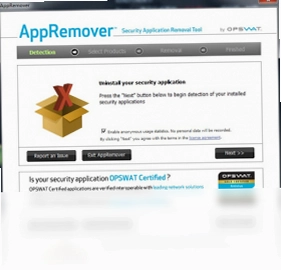
AppRemover电脑版是一款专业级防病毒与反间谍软件移除工具,专为解决常规卸载方式无法彻底清除安全软件残留的难题而设计。当系统自带卸载程序失效、杀毒软件卸载报错或安全套件互相冲突导致无法正常移除时,AppRemover能够深入系统底层扫描并强制清除顽固的安全软件组件。它支持识别并移除市面上绝大多数主流防病毒产品,包括那些没有提供官方专用卸载工具的冷门安全软件,帮助用户彻底释放被占用的系统资源,恢复电脑流畅运行状态。其轻量化的设计不会给系统带来额外负担,操作界面简洁直观,即使是电脑新手也能轻松完成复杂的安全软件清理工作。
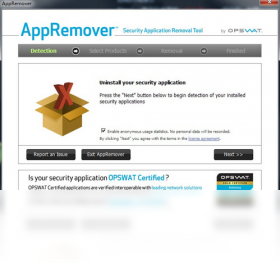
AppRemover电脑版支持移除哪些防病毒软件
1.启动AppRemover电脑版后,程序会自动扫描系统中已安装的安全软件列表,包括防病毒、反间谍和防火墙类产品。
2.在扫描结果中可以看到每个安全软件的厂商名称、产品版本以及当前运行状态,方便用户确认目标程序。
3.勾选需要移除的防病毒软件名称,支持同时选择多个安全软件进行批量清理操作。
4.点击开始移除按钮后,工具会先尝试调用该软件自带的卸载程序,若失败则自动切换到强制移除模式。
5.在移除过程中程序会实时显示进度和当前正在清理的注册表项、服务项及驱动文件。
6.移除完成后建议重启电脑,让系统彻底释放被占用的文件和注册表资源,确保清理效果完全生效。
AppRemover电脑版无法识别目标软件怎么办
1.确认目标安全软件是否仍在运行,如果程序正在后台活动,请先在任务管理器中结束其相关进程。
2.尝试以管理员身份运行AppRemover电脑版,右键点击程序图标选择以管理员身份运行即可。
3.检查软件列表是否需要更新,部分新版本的安全软件可能不在当前数据库内,可尝试更新程序版本。
4.如果目标软件不在自动扫描列表中,可以手动指定安装目录下的主程序文件进行强制分析。
5.关闭其他正在运行的安全防护软件,避免它们干扰AppRemover的正常扫描和移除操作。
6.若仍然无法识别,可以在安全模式下启动电脑后再运行本工具进行深度扫描移除。
AppRemover电脑版移除失败如何解决
1.首先查看移除失败时弹出的错误提示信息,记录下具体的错误代码或失败原因描述。
2.进入Windows服务管理界面,找到与目标安全软件相关的服务项,手动将其停止并禁用启动类型。
3.打开设备管理器检查是否存在该安全软件安装的驱动文件,如有则右键卸载并勾选删除驱动程序软件。
4.使用AppRemover电脑版的强制清理模式,该模式会跳过常规卸载流程直接删除相关文件和注册表项。
5.手动清理残留文件夹,通常位于Program Files和ProgramData目录下,删除对应厂商名称的文件夹。
6.重启电脑后再次运行AppRemover进行扫描,确认目标软件是否已被彻底移除。
AppRemover电脑版运行配置要求说明
| 配置项目 | 最低要求 | 推荐配置 |
|---|---|---|
| 操作系统 | Windows XP SP3 | Windows 7/8/10/11 |
| 处理器 | 1GHz 及以上 | 双核 2GHz 及以上 |
| 内存 | 512MB | 2GB 及以上 |
| 硬盘空间 | 50MB 可用空间 | 200MB 以上 |
| 权限要求 | 管理员账户 | 管理员账户 |
AppRemover电脑版常用快捷键操作指南
| 快捷键 | 功能说明 |
|---|---|
| F5 | 刷新安全软件扫描列表 |
| Ctrl+A | 全选列表中的所有安全软件 |
| Delete | 移除选中的安全软件项目 |
| Ctrl+R | 重新扫描系统已安装安全软件 |
| Alt+F4 | 退出AppRemover程序 |
AppRemover电脑版清理后系统异常如何处理
1.如果清理后出现网络连接异常,请检查Windows防火墙服务是否被误删,可在服务管理器中重新启用。
2.若发现系统更新功能失效,可能是安全软件关联的更新组件被移除,运行Windows更新疑难解答进行修复。
3.部分安全软件会修改系统hosts文件,清理后建议检查hosts文件内容是否恢复正常状态。
4.如果出现蓝屏或驱动报错,进入安全模式使用系统还原功能回滚到清理前的正常状态。
5.清理完成后建议运行系统文件检查器,在命令提示符中输入sfc /scannow并回车执行修复。
6.若问题依然存在,可尝试使用Windows安装介质进行启动修复或重置此电脑来恢复系统完整性。
AppRemover电脑版如何彻底清除注册表残留
1.移除安全软件后打开注册表编辑器,依次展开HKEY_LOCAL_MACHINE下的SOFTWARE分支。
2.在SOFTWARE目录中查找与已移除安全软件厂商名称对应的注册表项,右键删除整个项。
3.继续检查HKEY_CURRENT_USER下的SOFTWARE分支,删除当前用户配置中残留的相关键值。
4.定位到HKEY_LOCAL_MACHINE\SYSTEM\CurrentControlSet\Services,删除已移除软件对应的服务项。
5.清理注册表前务必先导出备份,以防误删导致系统故障,备份文件保存到安全位置。
6.完成注册表清理后重启电脑,再次运行AppRemover确认没有检测到任何残留的安全软件痕迹。
 效能密码管理器5.60.0.559 电脑版
 卡巴斯基反病毒软件电脑版21.1.15.500 最新版
 Windows清理助手软件3.2.3.925 电脑版
 易达学生小孩上网管理软件pc版1.0 电脑版
 Cookie Viewer软件3.6.0.0 电脑版
 BCArchive软件2.0.5.2 电脑版
 我要看看视频监控最新版1.0.0.0 电脑版
 超级文件粉碎机4.1 电脑版
 GlassWire2.3.363.0 电脑版
 磁盘加锁专家2.9.7.0 电脑版
 神盾文件夹加密软件1.0.0.1 电脑版
 特工移动硬盘加密软件(GLSCC-Y)6.0.0.0 电脑版
 阿昌小子自动锁屏1.26.0.0 电脑版
 ESET NOD32 Antivirus (ESET NOD32 杀毒软件)14.1.20.0 电脑版
 TimeOn云杀毒2026.1.19.35 最新版




 安全杀毒软件排行榜
用户留言