


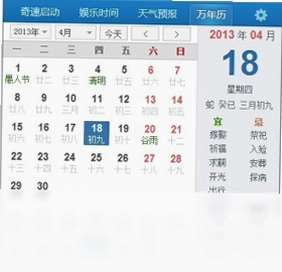
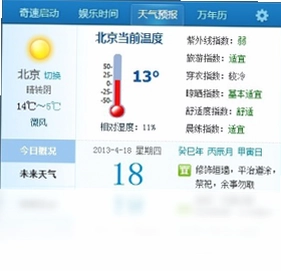
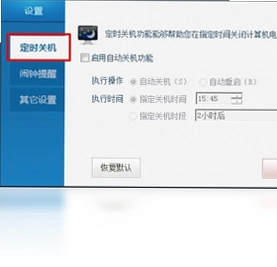
奇速日历是一款专为Windows用户打造的桌面时间管理工具,它将农历宜忌、节日节气、天气预报、定时关机与闹铃提醒等功能巧妙融入任务栏时间区,无需占用桌面额外空间即可随时查看。软件界面简洁清爽,支持自定义显示样式,让日常工作与生活安排更加高效有序。无论是需要掌握农历日期的用户,还是希望定时提醒重要事项的办公人群,都能通过奇速日历获得便捷体验。
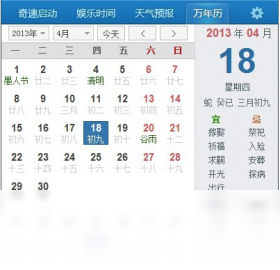
奇速日历怎么设置农历宜忌显示
1.安装完成后右键点击任务栏时间区域,选择“奇速日历设置”进入主界面。
2.在左侧菜单中找到“显示内容”选项卡,勾选“农历宜忌”复选框。
3.点击“宜忌详情”右侧的下拉箭头,可选择只显示宜、只显示忌或两者同时显示。
4.调整字体大小与颜色,确保在任务栏中清晰可见且不干扰其他图标。
5.点击“应用”按钮保存设置,任务栏时间区会立即刷新显示农历宜忌信息。
6.如需临时隐藏,可点击任务栏图标右键选择“暂停显示宜忌”即可。
奇速日历的快捷键有哪些
| 功能 | 快捷键 |
|---|---|
| 显示/隐藏主面板 | Ctrl+Alt+C |
| 快速添加提醒 | Ctrl+Alt+R |
| 打开天气预报 | Ctrl+Alt+W |
| 定时关机设置 | Ctrl+Alt+S |
| 切换农历/公历 | Ctrl+Alt+L |
奇速日历如何设置定时关机
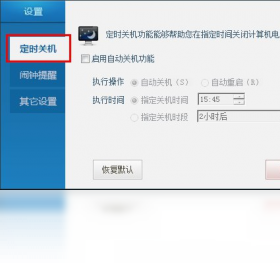
1.在任务栏时间区右键单击,选择“定时任务”菜单项。
2.在弹出的窗口中切换到“关机”标签页,点击“新建任务”按钮。
3.设定关机时间,可以选择具体时刻或倒计时模式,例如“23:00”或“60分钟后”。
4.勾选“提醒我”选项,可设置提前5分钟弹出通知,避免未保存工作丢失。
5.点击“确定”后任务列表会出现该条目,状态显示为“等待执行”。
6.如需取消,选中任务后点击“删除”或右键选择“禁用”即可。
奇速日历配置需求高吗
| 项目 | 最低配置 | 推荐配置 |
|---|---|---|
| 操作系统 | Windows 7 | Windows 10/11 |
| 处理器 | 1GHz | 2GHz及以上 |
| 内存 | 512MB | 1GB以上 |
| 硬盘空间 | 50MB | 100MB |
| 网络 | 可选 | 宽带连接 |
奇速日历闹铃提醒如何添加多个
1.打开奇速日历主面板,点击顶部工具栏的“提醒”图标进入管理界面。
2.点击“添加提醒”按钮,输入提醒内容,如“开会”“吃药”等。
3.设置提醒日期与时间,支持单次、每天、每周、每月等重复模式。
4.选择提醒方式,可勾选弹窗、声音或任务栏闪烁,声音可自定义音频文件。
5.点击“保存”后提醒会出现在列表中,可继续点击“添加”创建下一条。
6.所有提醒按时间排序,双击某条可编辑,右键可删除或暂停。
7.软件支持导入导出提醒列表,方便备份或迁移到其他电脑。
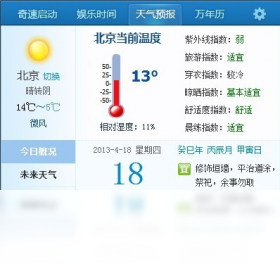
奇速日历天气预报不准怎么办
1.确认电脑已连接互联网,奇速日历需要联网获取实时天气数据。
2.在设置中找到“天气”选项卡,检查城市是否定位正确,可手动输入城市名。
3.点击“立即更新”按钮强制刷新,或调整自动更新频率为每30分钟一次。
4.若仍不准确,可切换天气数据源,软件内置多个接口供选择。
5.部分偏远地区数据可能存在延迟,建议以官方气象台发布为准。
奇速日历占用屏幕位置吗
1.奇速日历默认集成在任务栏时间区,不会额外弹出窗口占用桌面空间。
2.所有信息以悬浮提示或小面板形式展示,鼠标移开即自动隐藏。
3.用户可在设置中调整面板透明度与显示时长,避免遮挡其他程序。
4.若希望独立窗口显示,可开启“分离模式”,但会占用少量屏幕区域。
5.任务栏空间不足时,可只保留图标,点击后才展开详细内容。
 眼睛护士软件3.0.15.207 pc版
 乐助手3.5.8.38267 电脑版
 XY越狱助手1.0.1.95 电脑版
 少儿启蒙小博士软件3.5.2.79 pc版
 CHK文件恢复专家1.3.0.0 电脑版
 谷歌桌面 (Google Desktop)5.9.1005.12335 电脑版
 Defraggler软件2.22.33.995 电脑版
 EVEREST Ultimate Edition最新版5.50.2239.0 电脑版
 当乐越狱助手最新版1.0.5.0 电脑版
 Z-Blog电脑版1.0 正式版
 显示桌面电脑版1.0.0.1 正式版
 ROOT精灵软件3.2.0.0 电脑版
 微度新标签页软件4.0.3 电脑版
 南极星全球通3.3.0.15918 电脑版





 电脑笔记软件大全
 电脑文件搜索软件
 电脑系统安装软件
 系统还原软件大全
 电脑文件传输软件
用户留言