





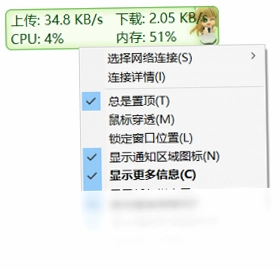
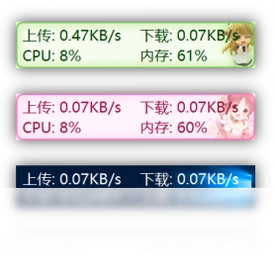
TrafficMonitor是一款专为Windows平台打造的轻量级网速监控悬浮窗工具,能够实时显示当前网络上传下载速度、CPU占用率以及内存利用率等核心系统数据。该软件体积小巧、运行稳定,支持将悬浮窗嵌入任务栏显示,方便用户随时掌握电脑运行状态。同时它还提供了丰富的皮肤更换功能、历史流量统计以及多网卡监控等实用特性,无需安装即可直接运行,是广大电脑用户日常监控网络与硬件状态的得力助手。
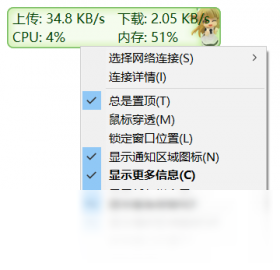
TrafficMonitor悬浮窗怎么设置
1.下载并解压TrafficMonitor压缩包,双击主程序启动软件,此时桌面会出现默认的监控悬浮窗。
2.右键点击悬浮窗任意位置,在弹出的菜单中选择“选项”进入设置界面。
3.在“常规设置”选项卡中勾选“显示悬浮窗”和“显示任务栏窗口”,根据需要决定是否同时开启两种显示方式。
4.切换到“显示设置”选项卡,可以自由勾选需要显示的项目,例如上传速度、下载速度、CPU使用率、内存使用率等。
5.在“悬浮窗设置”中可调整窗口透明度、字体大小、颜色以及锁定位置,避免误触拖动。
6.设置完成后点击“确定”保存,悬浮窗会立即按照新的配置生效。
TrafficMonitor皮肤怎么更换
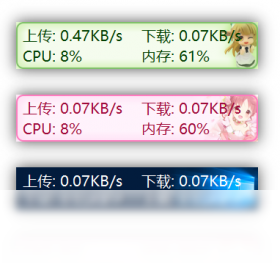
1.打开TrafficMonitor主界面,右键点击悬浮窗选择“其他功能”中的“更换皮肤”。
2.在弹出的皮肤管理窗口中,软件已内置多款默认皮肤,可直接点击预览并应用。
3.如需更多个性化皮肤,可点击“下载更多皮肤”按钮跳转至官方皮肤库页面。
4.将下载好的皮肤压缩包解压后,把文件夹放入TrafficMonitor安装目录下的“skins”文件夹中。
5.重启软件或在皮肤管理界面点击“刷新”,新皮肤即可出现在列表中,选中后点击“应用”完成更换。
6.部分皮肤支持自定义配色,可在皮肤设置中手动调整文字与背景颜色。
TrafficMonitor快捷键有哪些
| 功能名称 | 快捷键组合 |
|---|---|
| 显示/隐藏悬浮窗 | Ctrl+Alt+T |
| 显示/隐藏任务栏窗口 | Ctrl+Alt+B |
| 打开设置界面 | Ctrl+Alt+S |
| 切换皮肤 | Ctrl+Alt+K |
| 查看历史流量 | Ctrl+Alt+H |
TrafficMonitor配置需求高吗
| 项目 | 最低要求 |
|---|---|
| 操作系统 | Windows 7 / 8 / 10 / 11 |
| 处理器 | 1GHz 及以上 |
| 内存 | 512MB 及以上 |
| 硬盘空间 | 50MB 可用空间 |
| 网络 | 无特殊要求 |
TrafficMonitor历史流量怎么查看
1.在TrafficMonitor悬浮窗上右键单击,选择“历史流量统计”选项进入统计界面。
2.在历史流量窗口中可以按日、按周、按月查看上传和下载的总流量数据。
3.点击“详细记录”按钮,能够查看每个时间段内的具体流量使用情况。
4.如需导出数据,可点击“导出”按钮将统计结果保存为CSV格式文件。
5.在设置中开启“每日流量统计”功能后,软件会自动记录每天的流量使用并生成报表。
6.若需清零重新统计,可在历史流量界面点击“重置”按钮清除所有记录。
TrafficMonitor支持哪些网卡监控
1.打开TrafficMonitor设置界面,切换到“网卡设置”选项卡。
2.在网卡列表中软件会自动检测并列出当前电脑上所有可用的网络适配器。
3.勾选需要监控的网卡名称,例如以太网、Wi-Fi或虚拟网卡等。
4.如果有多张网卡同时工作,可勾选“显示所有网卡”来分别查看各自的速度。
5.对于不常用的网卡可以取消勾选,避免悬浮窗显示过多冗余信息。
6.设置完成后点击“应用”,悬浮窗会立即切换为所选网卡的监控数据。
TrafficMonitor任务栏嵌入怎么操作
1.右键点击TrafficMonitor悬浮窗,选择“选项”打开设置窗口。
2.在“任务栏设置”选项卡中勾选“显示任务栏窗口”选项。
3.根据需要调整任务栏窗口的显示位置,可选择靠左或靠右对齐。
4.在“显示设置”中勾选希望在任务栏上呈现的项目,如网速、CPU、内存等。
5.如果任务栏空间不足,可适当缩小字体大小或减少显示项目数量。
6.设置完毕后点击“确定”,任务栏右侧即可看到实时监控数据。
 AutoZipper1.0 电脑版
 CDRoller最新版11.61.20.0 电脑版
 WizFile软件2.06 电脑版
 JetBee(喷气蜂光盘刻录)5.1.2.456 电脑版
 腾讯魔镜壁纸pc版3.3.1525.127 电脑版
 福昕数据恢复1.1.10421.18 最新版
 WindowManager(窗口管理器)1.8.2.0 电脑版
 极强数据恢复软件7.0.4.0 电脑版
 EarthTime世界时钟5.5.3 电脑版
 腾讯桌面整理魔镜壁纸专版软件3.0.1407.127 电脑版
 硬盘哨兵电脑版5.20.0.0 最新版
 WinContig2.2.0.0 电脑版





 电脑笔记软件大全
 电脑文件搜索软件
 电脑系统安装软件
 系统还原软件大全
 电脑文件传输软件
用户留言