


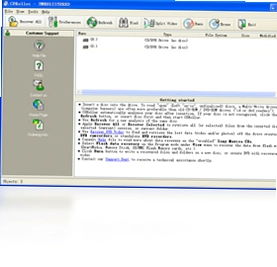
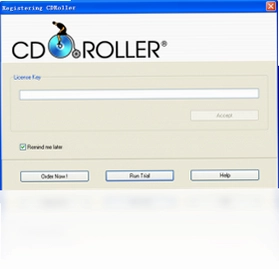
CDRoller电脑版是一款专业的光盘数据恢复工具,当光盘因储存不当或使用磨损导致部分数据无法读取时,它能帮你从损坏的CD、DVD甚至蓝光光盘中找回宝贵文件。无论是家庭照片、工作文档还是重要备份,只要盘片没有彻底报废,CDRoller都能通过深度扫描技术尝试还原。它操作直观,支持多种文件系统,试用期长达14天,是数据急救的实用选择。
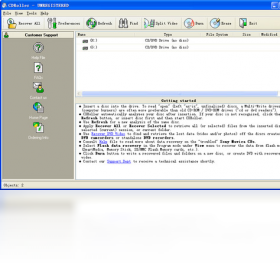
CDRoller电脑版如何恢复光盘数据
1.将受损光盘放入电脑光驱,确保光驱能识别到盘片存在。
2.打开CDRoller电脑版,在主界面点击“扫描”按钮,软件会自动检测光驱中的光盘。
3.选择需要恢复的会话或轨道,点击“打开”进入文件浏览界面。
4.勾选想要恢复的文件或文件夹,点击“提取”按钮,指定保存路径。
5.等待提取完成,对于读取困难的扇区,软件会多次尝试并给出报告。
6.恢复结束后,在目标文件夹中检查文件完整性,必要时使用“深度扫描”模式重试。
CDRoller电脑版支持哪些光盘格式
1.支持标准CD-ROM、CD-R、CD-RW等数据光盘。
2.兼容DVD-ROM、DVD-R、DVD+R、DVD-RW、DVD+RW等DVD格式。
3.可处理蓝光光盘(BD-ROM、BD-R、BD-RE)的数据恢复。
4.支持ISO9660、Joliet、UDF、HFS等多种文件系统。
5.能识别CD-DA音频光盘并提取音轨为WAV或MP3。
6.对VCD、SVCD等视频光盘也有良好的读取支持。
CDRoller电脑版扫描失败怎么办
1.先检查光盘表面是否有明显划痕或污渍,用软布从中心向外擦拭清洁。
2.尝试更换另一台光驱,某些光驱对受损盘片的纠错能力更强。
3.在CDRoller设置中调整读取速度,降低速度可能提高成功率。
4.启用“忽略读取错误”选项,让软件跳过坏扇区继续扫描。
5.使用“深度扫描”功能,它会花费更多时间但能挖掘更深层数据。
6.如果仍失败,可将光盘镜像为ISO文件后再用虚拟光驱加载恢复。
CDRoller电脑版快捷键与配置需求
| 操作 | 快捷键 |
|---|---|
| 打开光盘 | Ctrl+O |
| 开始扫描 | F5 |
| 提取文件 | Ctrl+E |
| 停止任务 | Esc |
| 刷新光驱 | F6 |
| 配置项 | 最低要求 |
|---|---|
| 操作系统 | Windows 7/8/10/11 |
| 处理器 | 1 GHz 及以上 |
| 内存 | 512 MB RAM |
| 硬盘空间 | 50 MB 可用空间 |
| 光驱 | CD/DVD/BD 驱动器 |
CDRoller电脑版能恢复已删除的光盘文件吗
1.如果光盘是RW可重写类型且未完全覆盖,CDRoller可能找到旧会话数据。
2.对于已关闭的会话,删除文件通常无法直接恢复,但可尝试扫描未分配空间。
3.使用“查找丢失的文件”功能,让软件分析光盘的目录结构残留。
4.若光盘曾多次刻录,选择早期会话可能找回被删除的内容。
5.恢复前建议先创建光盘镜像,避免反复读取造成二次损伤。
6.成功恢复的文件应保存到其他硬盘,不要写回原光盘。
CDRoller电脑版使用注意事项
1.恢复过程中不要强行弹出光盘,以免造成磁头划伤。
2.对于严重物理损坏的光盘,建议寻求专业数据恢复机构帮助。
3.定期更新CDRoller电脑版以获得更好的光驱兼容性和算法优化。
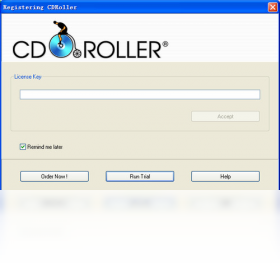
4.试用期14天内可充分测试恢复效果,满意后再考虑购买授权。
5.避免将恢复出的文件保存在系统盘,防止空间不足导致失败。
CDRoller电脑版与同类工具对比优势
1.专注于光盘恢复领域,算法针对光驱读取错误优化更深入。
2.支持蓝光光盘恢复,比多数免费工具覆盖格式更广。
3.提供音频CD抓轨和视频光盘提取,功能集成度高。
4.界面简洁,向导式操作降低上手门槛,适合普通用户。
5.生成详细的扫描日志,便于分析光盘损坏情况。
6.价格相对亲民,试用期长,性价比突出。
 WindowManager(窗口管理器)1.8.2.0 电脑版
 极强数据恢复软件7.0.4.0 电脑版
 EarthTime世界时钟5.5.3 电脑版
 腾讯桌面整理魔镜壁纸专版软件3.0.1407.127 电脑版
 硬盘哨兵电脑版5.20.0.0 最新版
 WinContig2.2.0.0 电脑版
 CPUCool最新版1.0.0.1 pc版
 正宗笔画输入法8.0.0.3最新版
 FindDupFile(重复文件查找清理工具)1.0.0.1 电脑版
 火柴2.1.0.11 最新版
 DEP助手软件2.11.32.06 pc版





 电脑笔记软件大全
 电脑文件搜索软件
 电脑系统安装软件
 系统还原软件大全
 电脑文件传输软件
用户留言