


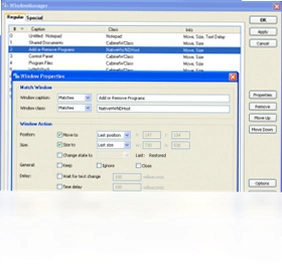

WindowManager是一款专业的桌面窗口管理程序,能够帮助用户高效管理电脑桌面上所有已打开的窗口。在日常办公中,我们经常会同时打开多个应用程序和文件夹,导致桌面杂乱无章、切换效率低下。WindowManager通过智能化的窗口整理功能,让每一个窗口都能井然有序地排列,大幅提升多任务处理效率。无论是程序员、设计师还是普通办公用户,都能通过它获得更流畅的桌面操作体验。该软件体积小巧、运行稳定,支持多种窗口布局模式,是提升工作效率的得力助手。

WindowManager电脑版有哪些核心功能
1.支持一键自动排列桌面所有窗口,提供平铺、层叠、网格等多种布局方式。
2.可以自定义窗口分组,将相关联的程序窗口归类到同一组中统一管理。
3.内置窗口置顶功能,重要窗口始终显示在最前方,不被其他窗口遮挡。
4.支持多显示器环境下的窗口管理,轻松在不同屏幕之间移动和分配窗口。
5.提供窗口快速切换面板,通过缩略图预览快速定位目标窗口。
6.具备窗口尺寸记忆功能,下次打开同一程序时自动恢复上次的窗口位置和大小。
7.支持热键操作,用户可自定义快捷键实现窗口的快速排列与切换。
WindowManager电脑版快捷键大全
| 功能名称 | 默认快捷键 | 说明 |
|---|---|---|
| 自动排列窗口 | Ctrl+Alt+A | 一键整理桌面所有窗口 |
| 窗口置顶切换 | Ctrl+Alt+T | 将当前窗口置顶或取消置顶 |
| 快速切换面板 | Ctrl+Alt+Tab | 打开窗口缩略图切换面板 |
| 窗口分组 | Ctrl+Alt+G | 将选中窗口加入当前分组 |
| 隐藏/显示桌面 | Ctrl+Alt+D | 快速最小化或恢复所有窗口 |
| 移动到下一屏幕 | Ctrl+Alt+→ | 将当前窗口移至下一个显示器 |
WindowManager电脑版配置要求高吗
| 配置项目 | 最低要求 | 推荐配置 |
|---|---|---|
| 操作系统 | Windows 7 | Windows 10/11 |
| 处理器 | 1GHz 及以上 | 双核 2GHz 及以上 |
| 内存 | 512MB | 2GB 及以上 |
| 硬盘空间 | 50MB 可用空间 | 200MB 以上 |
| 显示器 | 1024×768 分辨率 | 1920×1080 及以上 |

WindowManager电脑版如何设置窗口自动排列规则
1.打开WindowManager主界面,点击顶部菜单栏中的“规则设置”选项进入配置页面。
2.在规则设置页面中,选择“自动排列”标签页,勾选“启用自动排列”复选框。
3.根据个人习惯选择排列布局方式,可选平铺、层叠、网格或自定义布局。
4.设置排列触发条件,如新窗口打开时自动排列、定时排列或手动触发。
5.针对特定程序添加例外规则,避免某些全屏应用被自动排列影响。
6.点击“保存”按钮应用设置,返回主界面即可看到排列效果。
WindowManager电脑版支持多显示器管理吗
1.WindowManager完全支持多显示器环境,可自动识别系统中连接的所有显示设备。
2.在主界面点击“显示器”选项卡,可以查看当前所有已连接的显示器列表。
3.用户可以为每个显示器单独设置窗口排列规则和布局方式。
4.通过快捷键Ctrl+Alt+方向键,可以快速将窗口在不同显示器之间移动。
5.支持跨显示器的窗口分组管理,同一分组的窗口可以分布在不同屏幕上。
6.在显示器配置发生变更时,软件会自动重新排列窗口以适应新的屏幕布局。
WindowManager电脑版窗口分组功能怎么用
1.首先在桌面打开需要归为一组的多个应用程序窗口。
2.在WindowManager主界面中,点击“分组管理”进入分组操作页面。
3.点击“新建分组”按钮,输入分组名称并选择合适的图标标识。
4.从窗口列表中将目标窗口拖拽到新建的分组中,或选中窗口后点击“加入分组”。
5.分组创建完成后,可以通过分组快捷按钮一键显示或隐藏该组所有窗口。
6.支持对分组设置专属快捷键,按下快捷键即可快速切换至该组窗口。
7.如需解散分组,右键点击分组名称选择“删除分组”即可,不会关闭窗口。
WindowManager电脑版如何备份和恢复窗口布局方案
1.在WindowManager主界面中,点击“方案管理”菜单进入布局方案页面。
2.当前窗口布局调整满意后,点击“保存方案”按钮,输入方案名称。
3.方案会记录所有窗口的位置、大小、分组信息以及排列规则。
4.需要恢复时,在方案列表中选择目标方案,点击“应用方案”即可一键还原。
5.支持将方案导出为文件保存到本地,方便重装系统后快速恢复。
6.也可以导入他人分享的方案文件,快速获得高效的窗口布局配置。
7.软件支持设置默认方案,每次启动时自动加载指定的布局配置。
 EarthTime世界时钟5.5.3 电脑版
 腾讯桌面整理魔镜壁纸专版软件3.0.1407.127 电脑版
 硬盘哨兵电脑版5.20.0.0 最新版
 WinContig2.2.0.0 电脑版
 CPUCool最新版1.0.0.1 pc版
 正宗笔画输入法8.0.0.3最新版
 FindDupFile(重复文件查找清理工具)1.0.0.1 电脑版
 火柴2.1.0.11 最新版
 DEP助手软件2.11.32.06 pc版
 MasterSeeker (文件搜索工具)1.5.1 电脑版
 True Burner5.0.0.0 电脑版
 quick cliq最新版2.1.0 电脑版
 Seer(空格键预览工具)0.8.1 电脑版
 黑鲨装机大师12.8.50.1844 电脑版





 电脑笔记软件大全
 电脑文件搜索软件
 电脑系统安装软件
 系统还原软件大全
 电脑文件传输软件
用户留言