


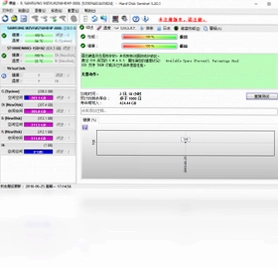
硬盘哨兵电脑版是一款专业的硬盘健康监测与性能分析工具,它能通过SMART技术实时读取硬盘的各项关键参数,包括温度、读写错误率、通电时间、坏道数量等,帮助用户提前发现硬盘潜在故障。无论是机械硬盘还是固态硬盘,硬盘哨兵都能提供详尽的健康状态报告和性能评估,让你在数据丢失前及时备份重要文件。软件界面简洁直观,支持多硬盘同时监控,是电脑维护和系统安全不可或缺的实用工具。
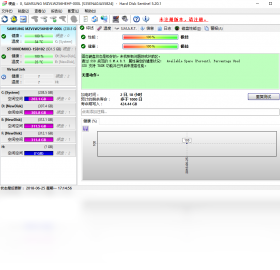
硬盘哨兵电脑版怎么安装到电脑上
1.首先在浏览器中搜索硬盘哨兵电脑版,找到官方或可信的下载站点,点击下载按钮获取安装包。
2.下载完成后,找到保存的压缩包或exe文件,如果为压缩包请先解压到当前文件夹。
3.双击运行安装程序,若系统弹出用户账户控制提示,请点击“是”允许程序运行。
4.进入安装向导界面,阅读许可协议后勾选“我接受协议”,然后点击“下一步”。
5.选择安装位置,建议保持默认路径或更改为非系统盘,避免占用C盘空间,点击“下一步”。
6.选择是否创建桌面快捷方式和开始菜单文件夹,根据个人习惯勾选后点击“下一步”。
7.确认安装信息无误后点击“安装”按钮,等待进度条完成,最后点击“完成”即可启动硬盘哨兵电脑版。
硬盘哨兵电脑版支持哪些硬盘健康检测功能
1.硬盘哨兵电脑版支持读取S.M.A.R.T.属性,包括底层数据读取错误率、主轴起旋时间、重映射扇区计数等关键指标。
2.软件能够实时显示硬盘温度,并在温度超过设定阈值时发出警报,防止过热损坏硬盘。
3.提供硬盘健康百分比评分,以直观的百分比形式展示硬盘当前的健康状态,方便快速判断。
4.支持检测硬盘的坏道和弱扇区,并生成详细的扫描报告,帮助定位物理损伤区域。
5.可以监控硬盘的剩余寿命和总写入量,特别适合固态硬盘用户评估使用寿命。
6.支持多硬盘同时监控,包括内置硬盘、移动硬盘和固态硬盘,所有数据一屏展示。
硬盘哨兵电脑版常用快捷键与配置需求
| 功能 | 快捷键 |
|---|---|
| 刷新硬盘信息 | F5 |
| 打开设置 | Ctrl+P |
| 查看S.M.A.R.T.详情 | Ctrl+S |
| 开始表面测试 | Ctrl+T |
| 复制报告到剪贴板 | Ctrl+C |
| 退出程序 | Alt+F4 |
| 配置项 | 最低要求 | 推荐配置 |
|---|---|---|
| 操作系统 | Windows XP | Windows 10/11 |
| 处理器 | 1GHz | 2GHz 及以上 |
| 内存 | 512MB | 2GB 及以上 |
| 硬盘空间 | 50MB | 200MB 以上 |
| 管理员权限 | 需要 | 需要 |
硬盘哨兵电脑版如何设置硬盘温度报警
1.打开硬盘哨兵电脑版主界面,在菜单栏中点击“配置”选项,然后选择“硬盘温度”设置项。
2.在弹出的温度设置窗口中,找到“报警温度”输入框,默认一般为55摄氏度,可根据硬盘类型调整。
3.对于机械硬盘建议设置为50至55摄氏度,对于固态硬盘可适当放宽至60至70摄氏度。
4.勾选“启用温度报警”复选框,并选择报警方式,如弹出提示窗口或播放声音。
5.如果希望后台监控,可以勾选“最小化时继续监控”选项,确保程序在托盘区也能发出警报。
6.设置完成后点击“确定”保存,硬盘哨兵电脑版会立即应用新的温度报警规则。
硬盘哨兵电脑版怎么查看固态硬盘剩余寿命
1.启动硬盘哨兵电脑版,在主界面左侧列表中选中需要查看的固态硬盘。
2.在右侧信息面板中切换到“S.M.A.R.T.”选项卡,找到“剩余寿命”或“Percentage Used”属性。
3.如果显示为“100”表示全新状态,数值越低表示寿命消耗越多,低于20时建议准备更换。
4.还可以查看“总写入量”和“通电时间”等数据,综合评估固态硬盘的使用强度。
5.点击“健康”选项卡可以查看软件给出的整体健康百分比和剩余寿命预估。
6.如需长期跟踪,可以点击“报告”菜单生成详细报告并保存为文本或HTML格式。
硬盘哨兵电脑版出现硬盘警告怎么处理
1.当硬盘哨兵电脑版弹出警告提示时,首先不要慌张,立即打开软件查看具体是哪个属性触发了警告。
2.常见警告包括“重映射扇区计数”增加、“当前待映射扇区”不为零或“温度过高”,需分别对待。
3.如果是温度过高,请检查机箱散热风扇是否正常运转,清理灰尘并改善风道。
4.如果是坏道相关警告,建议立即备份该硬盘上的重要数据到其他存储设备。
5.运行硬盘哨兵电脑版自带的“表面测试”功能,选择“读取测试”扫描全盘,确认坏道位置。
6.若坏道数量持续增加,说明硬盘物理损伤正在扩大,应尽快更换新硬盘。
7.更换后可将旧硬盘低格或仅用作非重要数据存储,避免突然损坏造成损失。
硬盘哨兵电脑版如何导出硬盘健康报告
1.打开硬盘哨兵电脑版,在菜单栏点击“报告”,然后选择“保存报告”选项。
2.在弹出的保存对话框中,选择报告格式,支持TXT、HTML、XML等多种格式。
3.选择保存路径并输入文件名,建议以硬盘型号和日期命名,方便日后对比。
4.点击“保存”后,软件会立即生成包含所有硬盘S.M.A.R.T.信息和健康状态的报告。
5.如果需要发送给技术支持,可以点击“报告”菜单中的“复制到剪贴板”,直接粘贴到邮件或聊天窗口。
6.还可以设置自动报告功能,在“配置”中开启定时生成报告,便于长期监控硬盘状态变化。
 CPUCool最新版1.0.0.1 pc版
 正宗笔画输入法8.0.0.3最新版
 FindDupFile(重复文件查找清理工具)1.0.0.1 电脑版
 火柴2.1.0.11 最新版
 DEP助手软件2.11.32.06 pc版
 MasterSeeker (文件搜索工具)1.5.1 电脑版
 True Burner5.0.0.0 电脑版
 quick cliq最新版2.1.0 电脑版
 Seer(空格键预览工具)0.8.1 电脑版
 黑鲨装机大师12.8.50.1844 电脑版
 Preme for Windows(窗口置顶助手)0.99.5.0 电脑版
 7Data Recovery Suite(七数据恢复套件)4.2 电脑版
 SpaceSniffer1.3.0.2 电脑版
 MacType最新版1.17.0628 电脑版





 电脑笔记软件大全
 电脑文件搜索软件
 电脑系统安装软件
 系统还原软件大全
 电脑文件传输软件
用户留言