


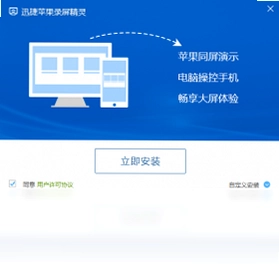
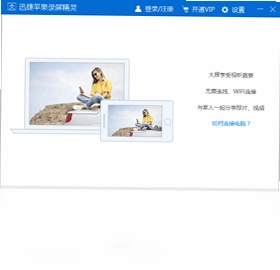
迅捷苹果录屏精灵是一款专为Windows系统打造的iOS设备投屏录屏工具,依托苹果独有的AirPlay镜像技术,能够将iPhone、iPad等设备的屏幕画面实时投射到电脑大屏上,同时支持将投屏内容录制保存为MP4、AVI、FLV三种主流视频格式。无论是游戏直播、教学演示还是会议记录,这款软件都能提供清晰流畅的投屏与录制体验,帮助用户轻松实现手机与电脑之间的无缝协作,是苹果用户进行屏幕内容采集与分享的实用利器。
迅捷苹果录屏精灵录制的视频保存在哪里
1.启动迅捷苹果录屏精灵,在主界面右下角找到设置图标并点击进入系统设置面板。
2.在设置面板中切换到“输出设置”选项卡,查看“保存路径”一栏显示的文件夹位置。
3.若需修改存储位置,点击路径右侧的“浏览”按钮,选择电脑中空间充足的磁盘分区作为新保存目录。
4.确认路径后点击“确定”保存修改,之后所有录制完成的视频都会自动存入该文件夹。
5.录制结束后,可直接在软件主界面的录制列表中右键点击文件,选择“打开文件夹”快速定位视频。
6.如果忘记了保存位置,也可以在设置面板中点击“打开文件夹”按钮直接跳转到默认存储目录。
迅捷苹果录屏精灵支持哪些视频输出格式
1.打开迅捷苹果录屏精灵,进入主界面后点击右上角的菜单按钮,选择“设置”选项。
2.在设置窗口中定位到“录制设置”区域,找到“视频格式”下拉选择框。
3.点击下拉框可以看到软件提供MP4、AVI、FLV三种格式供用户选择。
4.根据实际需求挑选格式:MP4兼容性最强适合大多数播放器,AVI画质较好适合本地存储,FLV体积较小适合网络分享。
5.选定格式后点击“应用”按钮,后续录制的新视频将统一按此格式输出。
迅捷苹果录屏精灵投屏画面卡顿怎么解决
1.首先检查电脑与iOS设备是否处于同一个WiFi网络环境下,不同网络会导致投屏延迟和卡顿。
2.确认路由器频段,建议将电脑和手机都连接到5GHz频段,2.4GHz频段干扰较多容易造成画面不流畅。
3.关闭电脑上占用网络带宽较大的程序,如在线视频、下载工具等,为投屏预留充足带宽。
4.在迅捷苹果录屏精灵设置中适当降低录制画质和帧率,减轻电脑处理压力。
5.重启AirPlay投屏连接,在iOS设备控制中心断开后重新选择电脑名称进行投屏。
6.更新电脑显卡驱动程序,确保硬件加速功能正常运行,提升画面渲染效率。
迅捷苹果录屏精灵常用快捷键一览表
| 功能操作 | 快捷键 | 说明 |
|---|---|---|
| 开始录制 | F5 | 一键启动屏幕录制 |
| 停止录制 | F6 | 结束当前录制并保存文件 |
| 暂停/继续 | F7 | 临时暂停或恢复录制 |
| 显示/隐藏窗口 | Ctrl+H | 快速隐藏或显示软件界面 |
迅捷苹果录屏精灵电脑配置要求高不高
| 配置项目 | 最低要求 | 推荐配置 |
|---|---|---|
| 操作系统 | Windows 7 | Windows 10/11 |
| 处理器 | 1.5GHz 双核 | 2.0GHz 四核及以上 |
| 内存 | 2GB | 4GB及以上 |
| 硬盘空间 | 200MB可用空间 | 1GB以上可用空间 |
| 网络 | 同一WiFi局域网 | 5GHz WiFi环境 |
迅捷苹果录屏精灵怎么录制手机游戏画面
1.在电脑上安装并启动迅捷苹果录屏精灵,确保软件处于正常运行状态。
2.将iPhone或iPad连接到与电脑相同的WiFi网络,从屏幕右上角向下滑动调出控制中心。
3.点击控制中心中的“屏幕镜像”按钮,在设备列表中选择电脑名称完成AirPlay投屏连接。
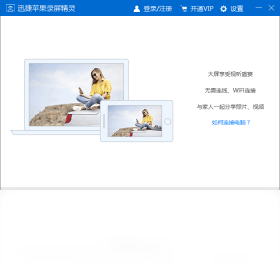
4.投屏成功后,在迅捷苹果录屏精灵主界面确认预览画面显示正常,没有黑屏或延迟。
5.点击软件界面上的“开始录制”按钮或按F5快捷键,即可开始录制手机游戏画面。
6.游戏结束后按F6停止录制,视频自动保存到预设文件夹中,可直接播放或分享。
迅捷苹果录屏精灵录制画质如何调整更清晰
1.打开迅捷苹果录屏精灵,点击主界面右上角的设置按钮进入参数配置页面。
2.在“录制设置”中找到“视频质量”选项,点击下拉菜单查看可选画质等级。
3.选择“高清”或“超清”模式,提升录制画面的分辨率和细节表现。
4.将帧率设置为30fps或更高,保证动态画面流畅不拖影。
5.在“高级设置”中开启硬件加速编码,利用显卡性能提升画质同时降低CPU占用。
6.调整完成后进行一次试录,回放检查画质效果,满意后再进行正式录制。
 热度音效助手2.1.1804.22 电脑版
 MusicBee3.3 电脑版
 小K直播姬软件1.4.1 电脑版
 会声会影2020软件23.0.1.405 电脑版
 RadioSure最新版2.2.991.0 电脑版
 Plays.TV最新版0.2.5 电脑版
 音效专家2.5.3.3 电脑版
 EarMaster练耳软件7.0.0.12 电脑版
 全方位视频转换器3.9.8.1 电脑版
 迅捷屏幕录像工具4.0.0.0 电脑版
 极速iPad视频格式转换器2.20 电脑版
 Sonic Visualiser (声波可视化分析器)1.8 电脑版
 SplitMovie软件14.0.0.162 电脑版
 TagM3U(ID3标签编辑器)1.7 电脑版
 Total Recorder Editor软件12.1.1 电脑版





 电脑midi制作软件
 电脑编曲软件
 电脑播放器软件
 电脑投屏软件
 电脑听歌软件
用户留言