


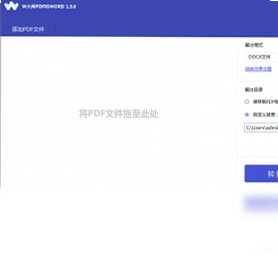
W大师PDF转换器是一款专注于PDF文档格式转换的实用工具,能够帮助用户快速将PDF文件转换为可编辑的Word文档。无论是普通文本型PDF还是扫描图片型PDF,W大师PDF转换器都能高效处理,转换后的Word文档会尽可能保留原PDF文件的页面元素与排版布局,支持自定义输出为doc或docx格式,满足不同场景下的文档编辑需求,是办公学习中处理PDF文件的得力助手。
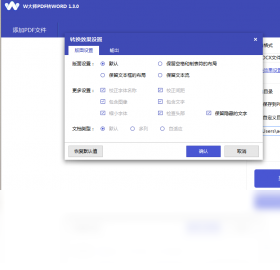
W大师PDF转换器转换后排版会乱吗
1.首先打开W大师PDF转换器,进入软件主界面,找到PDF转Word功能模块。
2.点击添加文件按钮,将需要转换的PDF文件导入到软件中,支持批量添加多个文件。
3.在输出格式选项中,根据实际需要选择doc或docx格式,一般建议选择docx以获得更好的兼容性。
4.设置好输出目录,方便转换完成后快速找到生成的Word文档。
5.点击开始转换按钮,等待软件自动完成转换过程,转换时间根据文件大小和页数有所不同。
6.转换完成后打开生成的Word文档,可以看到原PDF中的文字、图片、表格等元素基本保持了原有排版,不会出现明显的错乱现象。
W大师PDF转换器扫描件转换出来是什么效果
1.先确认手中的PDF文件是否为扫描图片型,这类文件的特点是文字无法直接选中复制。
2.启动W大师PDF转换器,选择PDF转Word功能,导入扫描件PDF文件。
3.选择输出格式为docx,这种格式对图片的兼容性更好。
4.点击转换按钮开始处理,软件会自动识别文件类型并进行相应转换。
5.转换完成后打开Word文档,会发现扫描的图片型PDF转换后,Word里面依然是以图片形式呈现内容。
6.如果需要编辑图片中的文字,可以配合OCR文字识别工具进一步处理。
7.整体来说扫描件转换后保留了原始图片的清晰度和完整性,方便存档和打印。
W大师PDF转换器常用快捷键有哪些
| 操作功能 | 快捷键 |
|---|---|
| 添加文件 | Ctrl+O |
| 删除选中文件 | Delete |
| 全选文件 | Ctrl+A |
| 开始转换 | F5 |
| 打开输出目录 | Ctrl+D |
| 退出软件 | Alt+F4 |
W大师PDF转换器支持哪些PDF文件类型
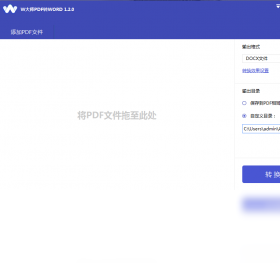
1.普通文本型PDF文件,这类文件中的文字可以直接选中和复制,转换效果最好。
2.扫描图片型PDF文件,整页内容以图片形式存在,转换后Word中依然保留图片。
3.图文混排型PDF文件,包含文字和图片的混合内容,转换后能较好地保留图文位置关系。
4.多页PDF文件,支持一次性转换多页内容,保持页面顺序不变。
5.加密PDF文件,部分加密文件在输入密码后也可以进行转换操作。
6.不同尺寸的PDF文件,包括A4、A3等常见页面规格都能正常处理。
W大师PDF转换器电脑配置要求高不高
| 配置项 | 最低要求 | 推荐配置 |
|---|---|---|
| 操作系统 | Windows 7 | Windows 10/11 |
| 处理器 | 1GHz及以上 | 2GHz双核及以上 |
| 内存 | 1GB | 4GB及以上 |
| 硬盘空间 | 200MB可用空间 | 500MB以上 |
| 显示器 | 1024×768 | 1920×1080 |
W大师PDF转换器如何批量转换多个文件
1.打开W大师PDF转换器软件,在主界面选择PDF转Word功能。
2.点击添加文件或添加文件夹按钮,将多个PDF文件一次性导入到待转换列表中。
3.在文件列表中确认所有需要转换的文件都已正确添加,可以单独删除不需要的文件。
4.统一设置输出格式为doc或docx,并指定输出文件夹路径。
5.点击开始转换按钮,软件会自动按顺序处理列表中的所有文件。
6.等待转换进度条走完,所有文件转换完成后可以在输出目录中查看结果。
7.批量转换功能适合需要处理大量PDF文件的办公场景,能有效提升工作效率。
W大师PDF转换器转换失败怎么办
1.检查PDF文件是否损坏,尝试用其他PDF阅读器打开该文件确认能否正常显示。
2.确认PDF文件是否设置了权限密码,如果有密码需要先输入正确密码再转换。
3.查看软件是否为最新版本,旧版本可能对某些新型PDF文件支持不够完善。
4.尝试将PDF文件另存为较低版本的PDF格式后再进行转换。
5.关闭其他占用系统资源较多的程序,确保软件有足够的内存和CPU资源运行。
6.如果单个文件转换失败,可以尝试重新启动软件后再次操作。
7.检查输出目录是否有写入权限,更换一个磁盘空间充足且有权限的文件夹作为输出路径。
 百度文库3.4.0.0 电脑版
 光速PDF转换器最新版3.0.3.0 电脑版
 光速PDF阅读器3.0.0.0 电脑版
 eDiary3.4.0.0 电脑版
 闪电开票软件1.5.0.9 pc版
 Icecream Ebook Reader5.24 电脑版
 全方位PDF阅读器软件1.0 电脑版
 优思授课系统2.0.1.1803 电脑版
 华强CRM客户管理软件最新版7.7 电脑版





 电脑文件备份软件
 电脑mysql管理软件
 电脑远程办公软件
 电脑ui设计软件
 电脑光盘制作软件
用户留言