





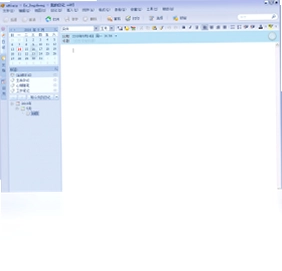
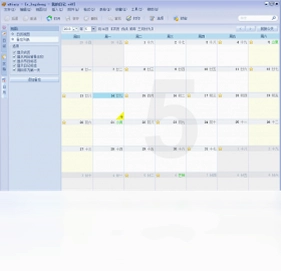
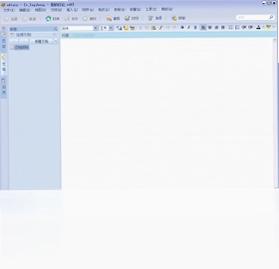
eDiary是一款专注于个人记录与文档管理的电脑软件,它以时间为主线,将日记、流水账、工作日志、学习心得与日常文档统一收纳。无论是记录生活琐事,还是整理工作安排,eDiary都能以文字为载体,帮你留住每一段心路历程。软件界面简洁,操作门槛低,支持多种加密与备份方式,适合学生、职场人士及自由职业者长期使用。下面从功能、操作、快捷键与配置等角度,为你全面梳理eDiary的实用技巧。
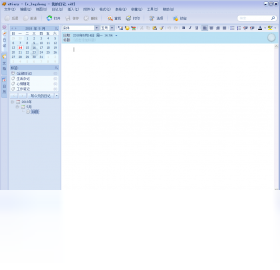
eDiary有什么核心功能值得推荐
1.以时间轴形式自动归档每日记录,翻看历史内容时按日期快速定位。
2.支持富文本编辑,可插入图片、表格与超链接,满足图文混排需求。
3.提供多层级目录管理,能将日记、工作日志、学习笔记分门别类存放。
4.内置密码保护与数据库加密,保护个人隐私不被他人随意查看。
5.支持数据导出与备份,可生成独立文件防止内容丢失。
6.具备全文检索能力,输入关键词即可在海量记录中秒速找到目标段落。
eDiary怎么快速上手写第一篇日记
1.启动eDiary后,在左侧目录树中点击“新建”按钮,创建一个日记本分类。
2.在右侧编辑区顶部填写标题,标题会自动关联当前日期,方便后续检索。
3.正文区域直接输入文字,通过工具栏调整字体、字号与段落对齐方式。
4.若需要插入图片,点击工具栏的图片图标,从本地选择文件即可嵌入。
5.写完内容后按Ctrl+S保存,软件会自动将记录归入对应日期节点。
eDiary常用快捷键有哪些
| 功能 | 快捷键 |
|---|---|
| 新建日记 | Ctrl+N |
| 保存当前内容 | Ctrl+S |
| 查找文字 | Ctrl+F |
| 加粗选中文本 | Ctrl+B |
| 插入当前日期 | Ctrl+D |
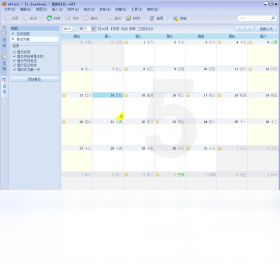
eDiary如何管理日常文档与流水账
1.在目录树中右键选择“新建分类”,分别建立“工作日志”“学习心得”“日常开支”等文件夹。
2.进入对应分类后新建条目,将流水账按日期逐条记录,每条独立成段。
3.利用标签功能给重要条目打上标记,后续通过标签筛选快速调取。
4.对需要长期跟踪的文档,可将其置顶或加入收藏夹,减少查找时间。
5.定期使用“导出”功能将分类内容保存为TXT或HTML,方便跨设备查看。
6.若记录量较大,可通过搜索框输入金额、项目名等关键词进行精准定位。
eDiary运行配置要求高不高
| 项目 | 最低配置 | 推荐配置 |
|---|---|---|
| 操作系统 | Windows 7 | Windows 10/11 |
| 处理器 | 1GHz | 2GHz及以上 |
| 内存 | 512MB | 2GB及以上 |
| 硬盘空间 | 100MB | 500MB以上 |
eDiary数据安全与备份怎么做
1.进入软件设置中心,找到“安全”选项卡,勾选“启用密码保护”。
2.设置一个高强度密码,建议包含字母、数字与符号组合,避免使用生日。
3.在“备份”设置中指定自动备份路径,可选择每天或每周定时备份。
4.手动备份时点击“文件”菜单下的“导出数据库”,将数据保存到外部硬盘。
5.若更换电脑,只需将备份文件拷贝到新设备,通过“导入”功能恢复全部记录。
6.定期检查备份文件的完整性,确保在需要时能够正常读取。
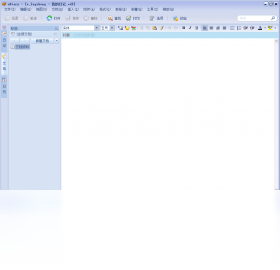
eDiary界面布局可以自定义吗
1.在菜单栏选择“视图”,可切换是否显示目录树、工具栏与状态栏。
2.拖动目录树与编辑区之间的分隔条,能自由调整左右面板的宽度比例。
3.在“选项”中修改字体与背景色,打造更护眼的写作环境。
4.支持将常用功能按钮添加到快速访问工具栏,减少操作层级。
5.如果习惯全屏写作,可按F11进入全屏模式,屏蔽外界干扰。
6.布局调整后软件会自动记忆,下次启动时保持你设定的样式。
 光速PDF转换器最新版3.0.3.0 电脑版
 Doit.im for Windows最新版1.9.2.3888 电脑版
 麦库记事软件6.14.4.17 电脑版
 Smallpdf转换器6.8.0.0 电脑版
 福昕PDF转换大师2.9.1110.408 电脑版
 糯词笔记软件2.0.1 电脑版
 家庭帐本3.5.5 电脑版
 Excel汇总专家7.00.000 电脑版
 中标普华Office个人版5.0.9399 电脑版
 傻瓜进销存3.67 电脑版
 eREAD阅读器电脑版8.0.1001.12 pc版
 Wunderlist奇妙清单3.19.7 电脑版
 MindManager 2121.1.231.0 最新版
 Smart PDF阅读器1.7.0.0 电脑版





 电脑文件备份软件
 电脑mysql管理软件
 电脑远程办公软件
 电脑ui设计软件
 电脑光盘制作软件
用户留言