


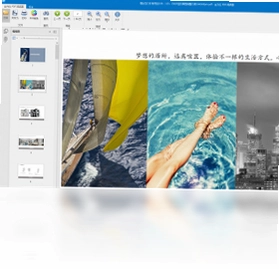
全方位PDF阅读器是一款轻巧高效的PDF文档阅读工具,体积小巧、启动迅速,占用内存极少,即使老旧电脑也能流畅运行。它支持Office文档互转,识别率更高,转换效率更快,满足日常办公学习中的格式转换需求。阅读方面支持高亮、下划线、批注等实用功能,多种阅读模式一键切换,帮助用户获得最佳的阅读体验。无论是查看合同、阅读论文还是批注资料,全方位PDF阅读器都能让工作学习更加方便高效,是电脑端不可多得的PDF阅读利器。
全方位PDF阅读器怎么用才能快速上手
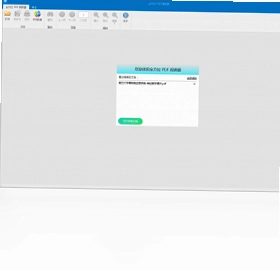
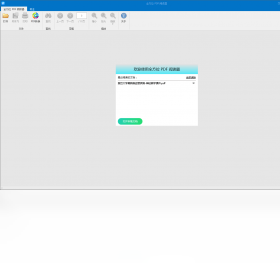
1.下载并安装全方位PDF阅读器后,双击桌面图标启动软件,首次打开会显示简洁的主界面。
2.点击左上角的“打开文件”按钮,在弹出窗口中选择需要阅读的PDF文档,即可快速加载显示。
3.在阅读界面中,可以通过鼠标滚轮上下滚动页面,也可以使用工具栏的翻页按钮进行逐页浏览。
4.选中文字后会自动弹出快捷菜单,可以设置高亮、下划线或添加批注,方便标记重点内容。
5.点击右上角的阅读模式按钮,可以在单页、连续、对开等多种模式间一键切换,找到最适合自己的阅读方式。

全方位PDF阅读器有哪些实用功能值得关注
1.支持PDF与Word、Excel、PPT等Office文档双向互转,转换后排版保留完整,识别准确率高。
2.提供高亮、下划线、删除线、波浪线等多种标注工具,满足不同场景下的标记需求。
3.内置批注功能,可以在文档任意位置添加文字注释,方便整理阅读笔记和反馈意见。
4.支持书签管理,可以为重要页面添加书签,下次打开时快速定位,提升查阅效率。
5.具备文档搜索功能,输入关键词即可在全文中快速定位,省去逐页翻找的麻烦。
6.支持页面缩放和旋转,可以根据屏幕大小和个人习惯调整显示比例,阅读更舒适。
全方位PDF阅读器快捷键怎么设置
全方位PDF阅读器内置了丰富的快捷键操作,熟练掌握后可以大幅提升阅读和编辑效率。以下是常用快捷键一览表:
| 功能 | 快捷键 | 说明 |
|---|---|---|
| 打开文件 | Ctrl + O | 快速打开本地PDF文档 |
| 保存文件 | Ctrl + S | 保存当前文档的修改 |
| 查找内容 | Ctrl + F | 在文档中搜索关键词 |
| 放大页面 | Ctrl + + | 放大当前页面显示比例 |
| 缩小页面 | Ctrl + - | 缩小当前页面显示比例 |
| 上一页 | Page Up | 翻到上一页 |
| 下一页 | Page Down | 翻到下一页 |
| 高亮标注 | Ctrl + H | 对选中文字添加高亮 |
| 添加批注 | Ctrl + M | 在当前位置添加批注 |
| 全屏阅读 | F11 | 进入全屏模式阅读 |
全方位PDF阅读器对电脑配置有什么要求
全方位PDF阅读器体积小巧,对硬件要求极低,绝大多数Windows电脑都能流畅运行。以下是推荐的配置需求:
| 项目 | 最低配置 | 推荐配置 |
|---|---|---|
| 操作系统 | Windows 7 | Windows 10/11 |
| 处理器 | 1GHz 及以上 | 2GHz 双核及以上 |
| 内存 | 512MB | 2GB 及以上 |
| 硬盘空间 | 50MB 可用空间 | 200MB 以上可用空间 |
| 显示器 | 1024×768 分辨率 | 1920×1080 及以上 |
全方位PDF阅读器如何实现Office文档互转
1.打开全方位PDF阅读器,在主界面点击“PDF转换”功能模块,进入转换工具页面。
2.选择需要转换的方向,例如“PDF转Word”或“Word转PDF”,点击对应选项。
3.点击“添加文件”按钮,将需要转换的文档导入到转换列表中,支持批量添加。
4.在输出设置中选择目标格式和保存路径,可以根据需要调整转换参数。
5.确认无误后点击“开始转换”按钮,等待转换进度完成即可在指定文件夹查看结果。
6.转换完成后建议打开文件检查排版和内容是否完整,确保转换质量符合预期。
全方位PDF阅读器阅读模式怎么切换
1.打开任意PDF文档后,在工具栏中找到“阅读模式”按钮,点击后会展开模式选择菜单。
2.单页模式适合专注阅读,每次只显示一页内容,翻页操作简单直观。
3.连续模式可以上下滚动浏览,适合快速通读长篇文档,阅读连贯性更好。
4.对开模式模拟纸质书翻页效果,左右两页同时显示,适合阅读杂志和画册。
5.全屏模式隐藏所有工具栏,最大化利用屏幕空间,沉浸式阅读体验更佳。
6.根据文档类型和个人习惯选择合适的模式,切换后软件会记住上次使用的设置。
全方位PDF阅读器批注功能怎么使用
1.在阅读界面中用鼠标选中需要标注的文字内容,松开后会自动弹出标注工具栏。
2.点击高亮按钮可以为选中文字添加黄色高亮,再次点击可取消高亮效果。
3.点击下划线按钮可以为文字添加下划线,适合标记重要语句和关键信息。
4.点击批注按钮会在页面右侧弹出输入框,输入文字后点击确认即可添加批注。
5.所有标注和批注都会自动保存,下次打开文档时可以继续查看和编辑。
6.如果需要删除某个标注,右键点击标注位置选择删除即可,操作简单方便。
 笨笨家庭记账本V2017 2026 最新版
 eDiary3.4.0.0 电脑版
 Office 2016 家庭和学生版16.0.10325.30000 电脑版
 光速PDF转换器最新版3.0.3.0 电脑版
 Doit.im for Windows最新版1.9.2.3888 电脑版
 麦库记事软件6.14.4.17 电脑版
 Smallpdf转换器6.8.0.0 电脑版
 福昕PDF转换大师2.9.1110.408 电脑版
 糯词笔记软件2.0.1 电脑版
 家庭帐本3.5.5 电脑版
 Excel汇总专家7.00.000 电脑版
 中标普华Office个人版5.0.9399 电脑版





 电脑文件备份软件
 电脑mysql管理软件
 电脑远程办公软件
 电脑ui设计软件
 电脑光盘制作软件
用户留言