


闪电开票电脑版是一款帮助商家打通结算、支付、出票业务流程的效率工具,能够有效提升门店与企业的开票运营效率。软件支持多场景开票需求,操作简单,界面清晰,适合零售、餐饮、酒店、电商等行业用户使用。通过闪电开票电脑版,用户可快速完成发票信息录入、订单关联、票据打印等操作,减少人工重复劳动,降低出错率。同时软件兼容多种税控设备与打印设备,满足日常经营中的高频开票需求,是商家日常经营中不可多得的实用助手。
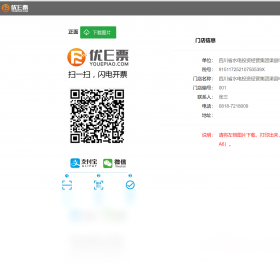
闪电开票电脑版支持哪些发票类型
1.打开闪电开票电脑版,进入主界面后点击左侧菜单中的发票管理选项。
2.在发票类型选择区域,可以看到增值税普通发票、增值税专用发票、电子普通发票等常见类型。
3.根据实际经营需要,点击对应发票类型前的单选按钮进行选择。
4.若需开具电子发票,还需在设置中提前配置好电子发票交付方式,如邮箱或二维码。
5.选择完成后,系统会自动加载该发票类型对应的填写模板和必填项。
6.确认发票类型无误后,点击下一步进入购方信息填写页面继续操作。
闪电开票电脑版开票操作流程是什么
1.启动闪电开票电脑版并登录账号,确保已连接税控设备或完成电子发票授权。
2.在主界面点击新建发票按钮,进入开票信息录入页面。
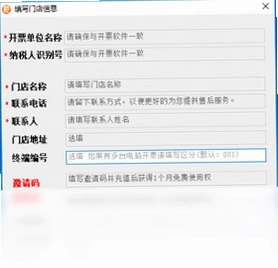
3.填写购方名称、纳税人识别号、地址电话、开户行及账号等必要信息。
4.添加商品或服务明细,输入名称、规格、数量、单价和税率,系统自动计算金额。
5.核对发票内容无误后,点击开具发票按钮,等待系统生成发票数据。
6.根据提示选择打印纸质发票或发送电子发票,完成整个开票流程。
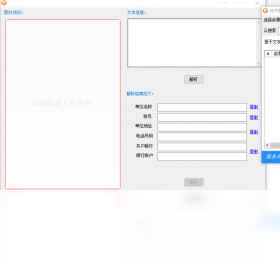
闪电开票电脑版常用快捷键有哪些
| 功能操作 | 快捷键 |
|---|---|
| 新建发票 | Ctrl + N |
| 保存当前发票 | Ctrl + S |
| 打印发票 | Ctrl + P |
| 快速查找发票 | Ctrl + F |
| 删除选中发票 | Delete |
| 刷新列表 | F5 |
闪电开票电脑版如何配置打印机
1.将发票打印机通过USB或网络连接至电脑,并确保驱动已正确安装。
2.打开闪电开票电脑版,点击右上角设置图标进入系统设置页面。
3.在设置菜单中找到打印设置选项,点击进入打印机配置界面。
4.从打印机下拉列表中选择已连接的发票打印机型号。
5.根据实际纸张类型,设置打印偏移量、边距和打印方向等参数。
6.点击测试打印按钮,检查打印效果是否对齐,如有偏差可微调偏移数值。
7.确认无误后点击保存,后续开票时将自动使用该打印机配置。

闪电开票电脑版对电脑配置有什么要求
| 配置项 | 最低要求 | 推荐配置 |
|---|---|---|
| 操作系统 | Windows 7 | Windows 10及以上 |
| 处理器 | 1.5GHz | 2.0GHz及以上 |
| 内存 | 2GB | 4GB及以上 |
| 硬盘空间 | 500MB可用空间 | 1GB以上可用空间 |
| 网络 | 可联网 | 稳定宽带连接 |
闪电开票电脑版如何管理客户信息
1.登录闪电开票电脑版后,在主界面左侧导航栏找到客户管理模块并点击进入。
2.点击新增客户按钮,在弹出的表单中录入客户名称、税号、地址电话等基本信息。
3.对于经常开票的客户,可勾选常用客户选项,方便下次快速调用。
4.在客户列表中支持按名称或税号进行搜索,快速定位目标客户。
5.选中某个客户后,可进行编辑、删除或查看历史开票记录等操作。
6.开票时直接在购方信息处选择已保存的客户,系统自动填充相关信息,减少手动录入。

闪电开票电脑版发票数据如何备份
1.打开闪电开票电脑版,进入系统设置中的数据管理页面。
2.点击备份数据按钮,选择备份文件的保存路径,建议保存在非系统盘。
3.等待系统自动完成数据打包,备份完成后会提示备份成功。
4.如需恢复数据,在数据管理页面点击恢复数据按钮,选择之前备份的文件。
5.恢复前建议先备份当前数据,避免误操作导致数据丢失。
6.定期进行数据备份,可有效防止因系统故障或误删造成的发票信息丢失。
 eDiary3.4.0.0 电脑版
 Office 2016 家庭和学生版16.0.10325.30000 电脑版
 光速PDF转换器最新版3.0.3.0 电脑版
 Doit.im for Windows最新版1.9.2.3888 电脑版
 麦库记事软件6.14.4.17 电脑版
 Smallpdf转换器6.8.0.0 电脑版
 福昕PDF转换大师2.9.1110.408 电脑版
 糯词笔记软件2.0.1 电脑版
 家庭帐本3.5.5 电脑版
 Excel汇总专家7.00.000 电脑版
 中标普华Office个人版5.0.9399 电脑版
 傻瓜进销存3.67 电脑版
 eREAD阅读器电脑版8.0.1001.12 pc版





 电脑文件备份软件
 电脑mysql管理软件
 电脑远程办公软件
 电脑ui设计软件
 电脑光盘制作软件
用户留言