


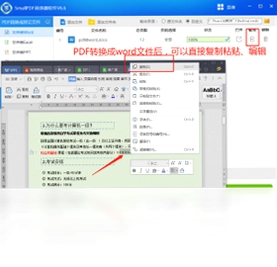
Smallpdf转换器是一款功能强大的PDF文档处理工具,专为满足日常办公与学习中的PDF转换需求而设计。它支持PDF与Word、Excel、PPT、JPG、HTML、TXT等多种格式之间的相互转换,同时提供PDF压缩、合并、分割、解密、提取图片等深度处理功能。界面简洁直观,操作门槛低,即便是初次接触PDF工具的用户也能快速上手。无论是处理合同、报告、论文还是课件,Smallpdf转换器都能帮你高效完成文档格式转换与优化,显著提升工作效率。
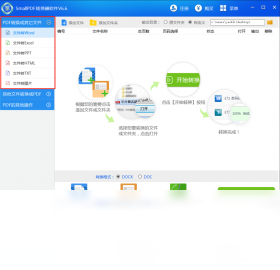
Smallpdf转换器支持哪些文件格式互转
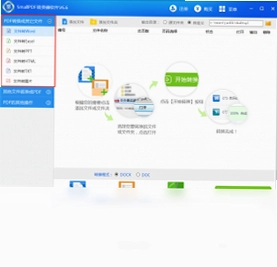
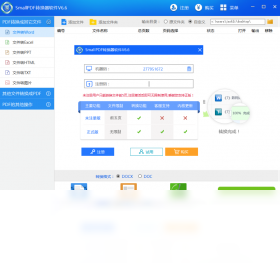
1.启动Smallpdf转换器,在主界面左侧选择“PDF转换”分类,可以看到PDF转Word、PDF转Excel、PDF转PPT、PDF转图片、PDF转HTML、PDF转TXT等选项。
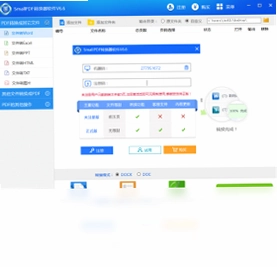
2.点击“PDF转Word”功能,将需要转换的PDF文件拖拽到软件窗口或点击“添加文件”按钮导入。
3.在输出格式下拉菜单中确认目标格式为docx或doc,并设置输出目录。
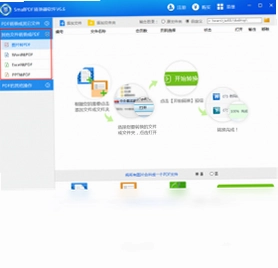
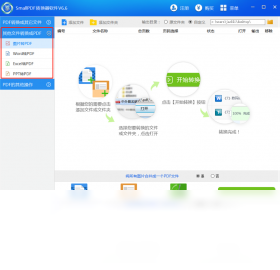
4.如果需要反向转换,切换到“其他转PDF”分类,支持Word、Excel、PPT、图片等格式一键转为PDF。
5.点击“开始转换”按钮,软件会自动处理并显示进度,转换完成后可直接打开文件查看效果。
6.对于图片转PDF,还可以调整页面大小、方向及图片排序,满足个性化排版需求。
Smallpdf转换器怎么压缩PDF文件大小
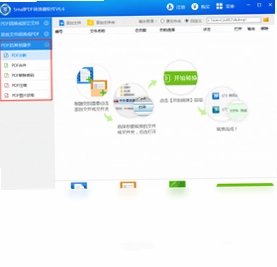
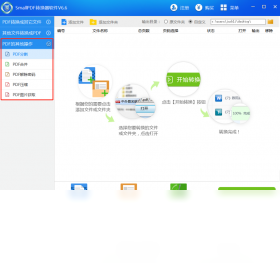
1.打开Smallpdf转换器,在顶部导航栏找到“PDF深度处理”模块,点击“PDF压缩”功能。
2.通过“添加文件”按钮导入一个或多个体积较大的PDF文档,支持批量处理。
3.在压缩设置中选择压缩等级,一般提供“标准压缩”“高质量压缩”“极限压缩”等模式,根据清晰度要求选择。
4.设定输出文件夹路径,避免覆盖原始文件。
5.点击“开始压缩”,软件会智能分析PDF内容并重新编码图片与字体,有效减小文件体积。
6.压缩完成后可对比原始文件与压缩后文件的大小,确认画质符合预期即可使用。
Smallpdf转换器常用快捷键与配置需求
| 操作功能 | 快捷键 | 配置需求 |
|---|---|---|
| 添加文件 | Ctrl+O | Windows 7/8/10/11 |
| 开始转换 | Ctrl+Enter | 处理器:1GHz以上 |
| 删除选中文件 | Delete | 内存:2GB及以上 |
| 打开输出目录 | Ctrl+D | 硬盘空间:200MB以上 |
| 退出软件 | Alt+F4 | 分辨率:1024×768以上 |
Smallpdf转换器如何合并与分割PDF
1.在Smallpdf转换器主界面进入“PDF深度处理”板块,选择“PDF合并”功能。
2.点击“添加文件”将需要合并的多个PDF文档全部导入,支持拖拽调整文件顺序。
3.设置合并后的输出文件名与保存路径,点击“开始合并”即可生成一个完整的PDF文件。
4.若需要分割PDF,则选择“PDF分割”功能,导入目标PDF文件。
5.在分割设置中可选择按页数分割、按文件大小分割或手动指定页码范围。
6.确认分割参数后点击“开始分割”,软件会快速生成多个独立PDF文件。
7.分割完成后可在输出目录中查看所有拆分后的文档,方便单独编辑或分享。
Smallpdf转换器可以给PDF解密和提取图片吗
1.打开Smallpdf转换器,进入“PDF深度处理”功能区,找到“PDF解密”选项。
2.导入已加密的PDF文件,软件会提示输入原始密码,输入后即可解除限制。
3.解密完成后可另存为无密码保护的PDF文件,方便后续编辑和打印。
4.若要提取PDF中的图片,选择“PDF提取图片”功能,导入目标文件。
5.设置图片输出格式(如JPG、PNG)和输出目录,点击“开始提取”。
6.软件会自动识别PDF内嵌的所有图片并逐一导出,保留原始分辨率。
7.提取完成后打开输出文件夹,即可查看并直接使用这些图片素材。
Smallpdf转换器转换后排版会乱吗
1.Smallpdf转换器采用智能版面分析技术,能够识别PDF中的段落、表格、图片和文字样式。
2.在转换PDF转Word时,软件会尽量保持原始字体、行距、页边距和图文位置。
3.对于包含复杂表格的PDF,建议选择“精确模式”进行转换,可最大程度还原表格结构。
4.如果转换后仍有轻微排版差异,可在输出设置中调整“保留原始布局”选项。
5.转换完成后建议手动检查一遍文档,对个别错位内容进行微调即可。
6.整体而言,Smallpdf转换器在同类工具中排版还原度较高,能满足绝大多数办公场景需求。
Smallpdf转换器处理大文件速度怎么样
1.Smallpdf转换器支持多线程处理引擎,面对上百页的PDF文档也能保持较快的转换速度。
2.在软件设置中可以调整“同时转换文件数”,适当增加可提升批量处理效率。
3.对于体积极大的PDF,建议先使用“PDF压缩”功能减小体积,再进行格式转换。
4.转换过程中软件会显示进度条和剩余时间,方便用户掌握处理状态。
5.若电脑配置较高,可开启“硬件加速”选项进一步缩短处理时间。
6.实测普通办公文档转换通常在数秒内完成,大文件也能在合理时间内处理完毕。
 福昕PDF转换大师2.9.1110.408 电脑版
 糯词笔记软件2.0.1 电脑版
 家庭帐本3.5.5 电脑版
 Excel汇总专家7.00.000 电脑版
 中标普华Office个人版5.0.9399 电脑版
 傻瓜进销存3.67 电脑版
 eREAD阅读器电脑版8.0.1001.12 pc版
 Wunderlist奇妙清单3.19.7 电脑版
 MindManager 2121.1.231.0 最新版
 Smart PDF阅读器1.7.0.0 电脑版
 焦点智慧教育云平台2.0.9.1 电脑版
 e代搜1.0.0.62 电脑版
 腾讯企点6.9.5.23202 电脑版
 转换宝pdf转word1.1.0.20 电脑版
 易呗背单词6.0.1.515 电脑版





 电脑文件备份软件
 电脑mysql管理软件
 电脑远程办公软件
 电脑ui设计软件
 电脑光盘制作软件
用户留言