


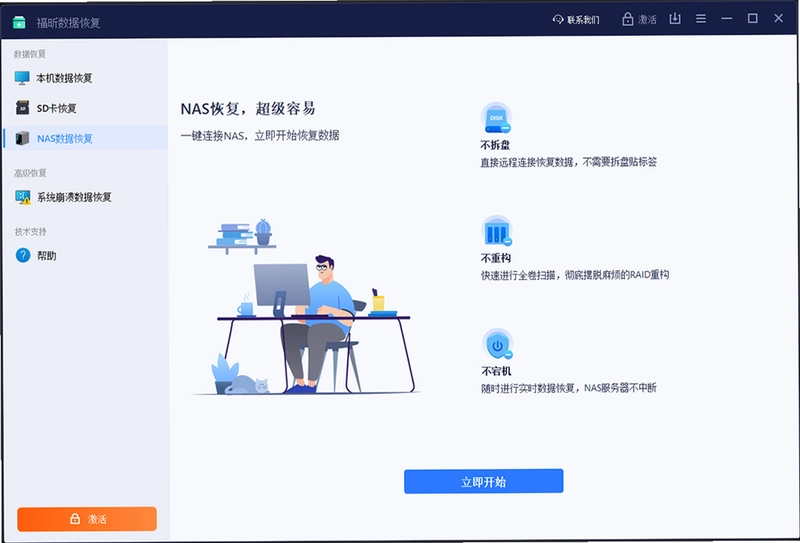
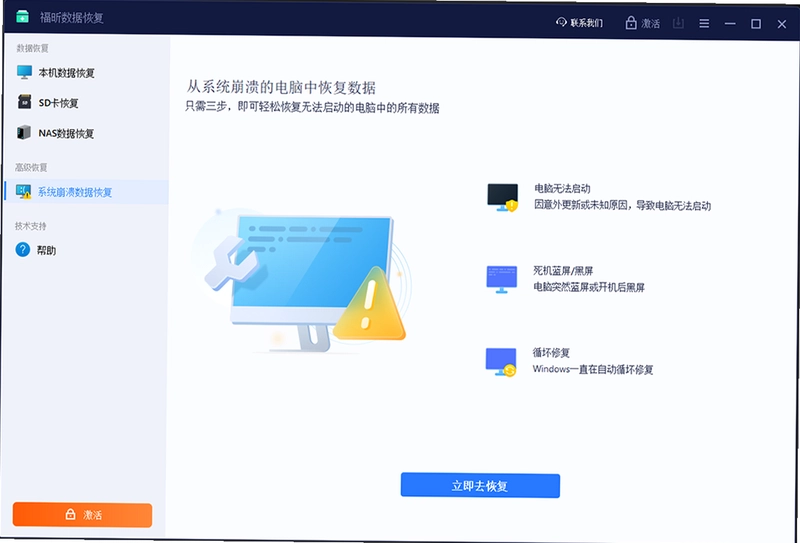
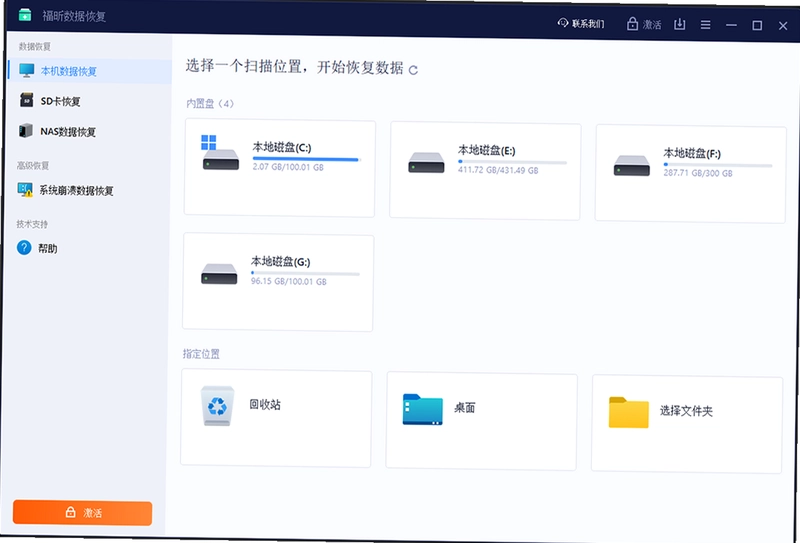
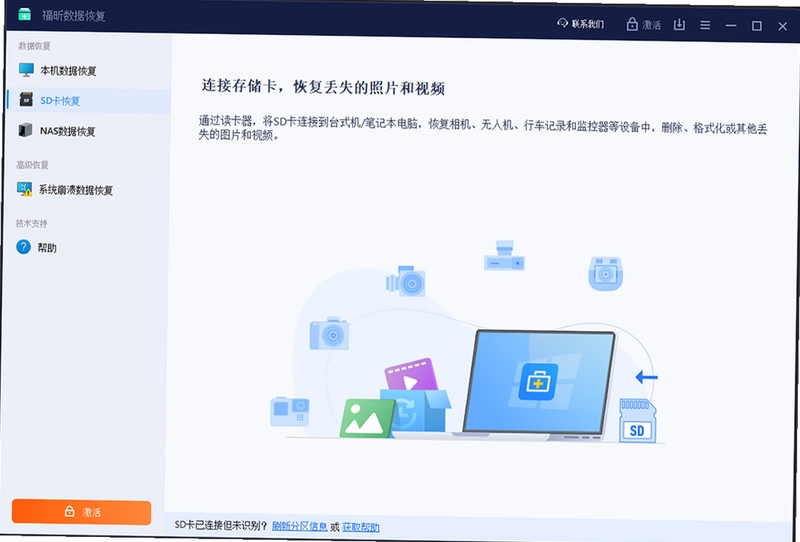
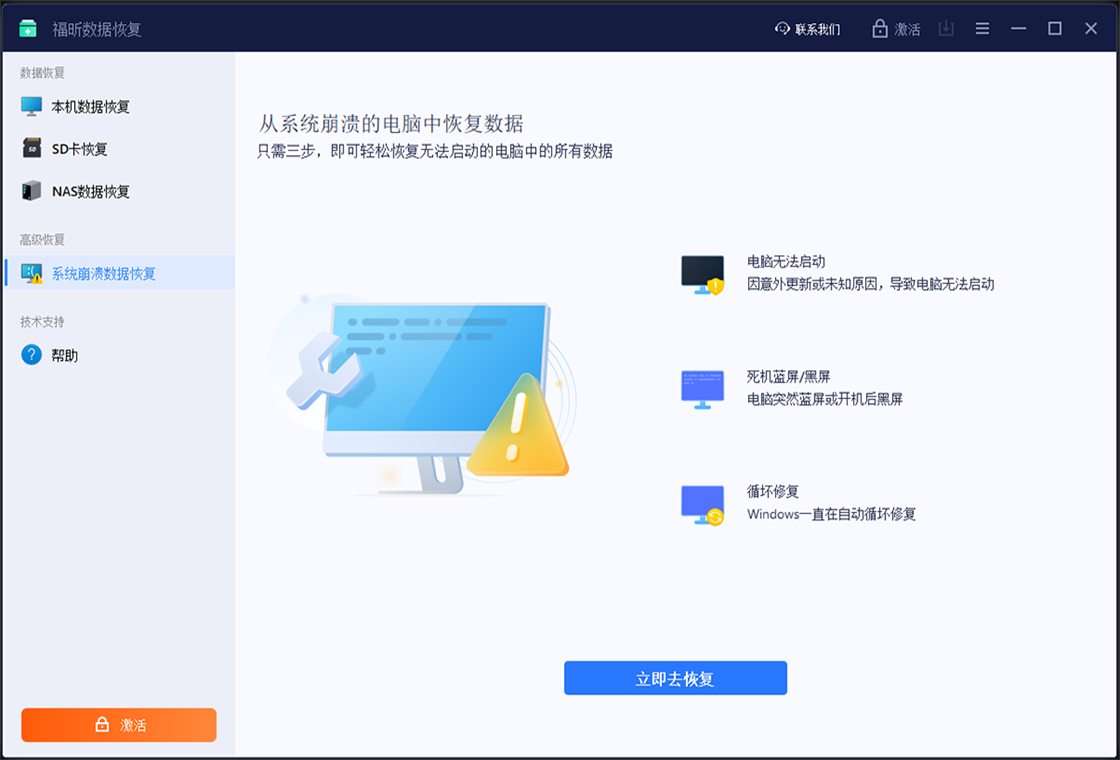
福昕数据恢复电脑版是一款专业高效的数据文件恢复工具,能够帮助用户从硬盘、光盘、U盘、移动硬盘、数码相机、手机以及Raid阵列等多种存储介质中找回误删或丢失的数据。无论是文档、表格、图片还是音视频文件,它都能提供可靠的恢复方案。软件操作界面简洁直观,扫描恢复流程清晰,即便是初次使用的用户也能快速上手,是日常数据保护和紧急救援的实用助手。

福昕数据恢复电脑版支持恢复哪些类型的数据
1.首先启动福昕数据恢复电脑版,在主界面中选择需要恢复的文件类型分类,例如文档、图片、音频、视频等。
2.接着勾选具体需要扫描的格式,如Word、Excel、PDF、JPG、MP4等,缩小扫描范围以提升效率。
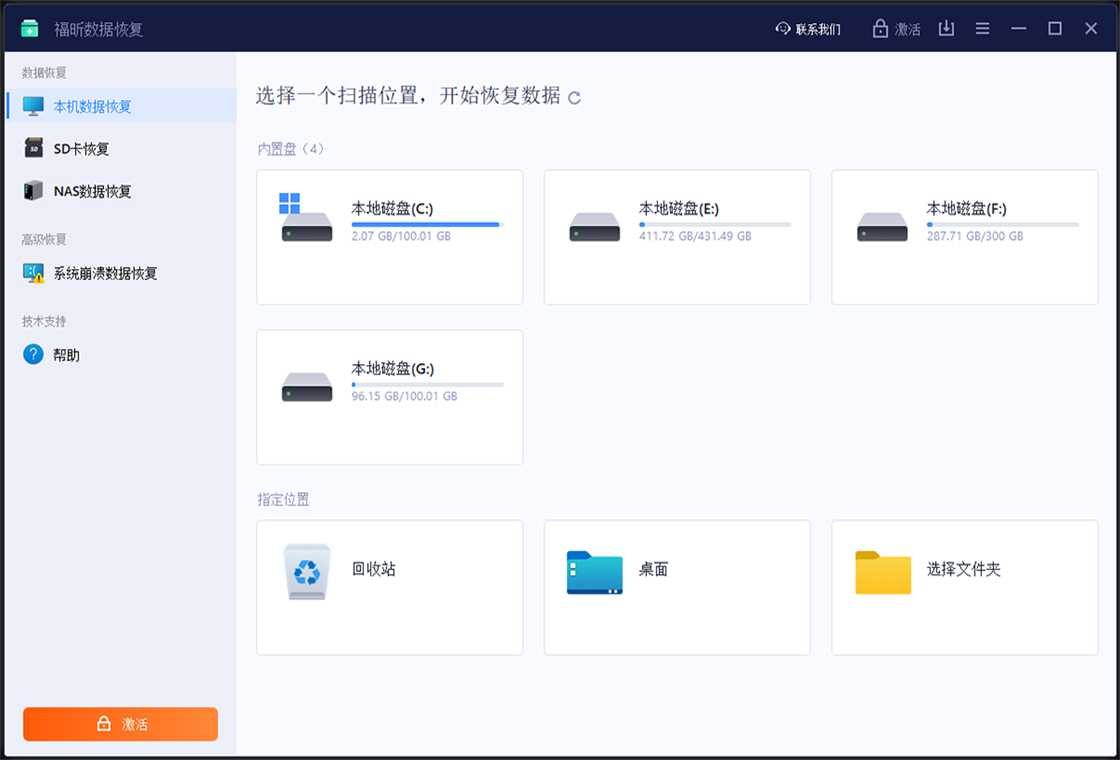
3.然后选择数据丢失的存储位置,比如本地磁盘C盘、D盘或外接U盘设备。
4.点击开始扫描按钮,软件会快速遍历所选区域,列出可恢复的文件列表。
5.扫描完成后可通过预览功能确认文件内容是否完整,勾选目标文件后点击恢复即可保存到指定文件夹。
福昕数据恢复电脑版配置要求高不高
| 项目 | 最低配置 | 推荐配置 |
|---|---|---|
| 操作系统 | Windows 7 | Windows 10/11 |
| 处理器 | 1GHz 及以上 | 双核 2GHz 及以上 |
| 内存 | 512MB | 2GB 及以上 |
| 硬盘空间 | 100MB 可用 | 500MB 以上 |
福昕数据恢复电脑版常见问题及解决方法
1.如果扫描后找不到想要的文件,请尝试更换扫描模式,比如从快速扫描切换到深度扫描。
2.当恢复出来的文件无法打开时,建议先将文件保存到与源盘不同的分区,避免数据覆盖。
3.若软件无法识别外接设备,请检查USB接口连接是否稳定,或重新插拔后刷新设备列表。
4.遇到扫描过程中断的情况,可以关闭其他占用磁盘的应用程序,释放系统资源后重试。
5.如果恢复速度过慢,请确认目标磁盘剩余空间充足,并关闭不必要的后台进程。
福昕数据恢复电脑版有哪些实用快捷键
| 快捷键 | 功能说明 |
|---|---|
| Ctrl + O | 打开扫描目录选择窗口 |
| Ctrl + S | 保存当前恢复任务设置 |
| Ctrl + R | 重新开始扫描 |
| F5 | 刷新设备与文件列表 |
| Delete | 从结果列表中移除选中项 |
福昕数据恢复电脑版如何提高恢复成功率
1.发现数据丢失后立即停止对原存储介质的写入操作,防止被删除文件被新数据覆盖。
2.将福昕数据恢复电脑版安装在与丢失数据不同的磁盘分区上,避免安装过程占用源盘空间。
3.优先使用深度扫描模式,虽然耗时较长,但能更彻底地搜寻残留的文件碎片。
4.扫描结果中按照文件类型或修改时间排序,快速定位目标文件并预览确认。
5.恢复时选择其他健康的磁盘作为保存路径,不要直接存回原盘。
6.若一次恢复不完整,可尝试多次扫描或更换扫描参数后再次执行。
福昕数据恢复电脑版适合哪些使用场景
1.办公场景中误删了重要合同、报表或演示文稿,可通过该软件快速找回。
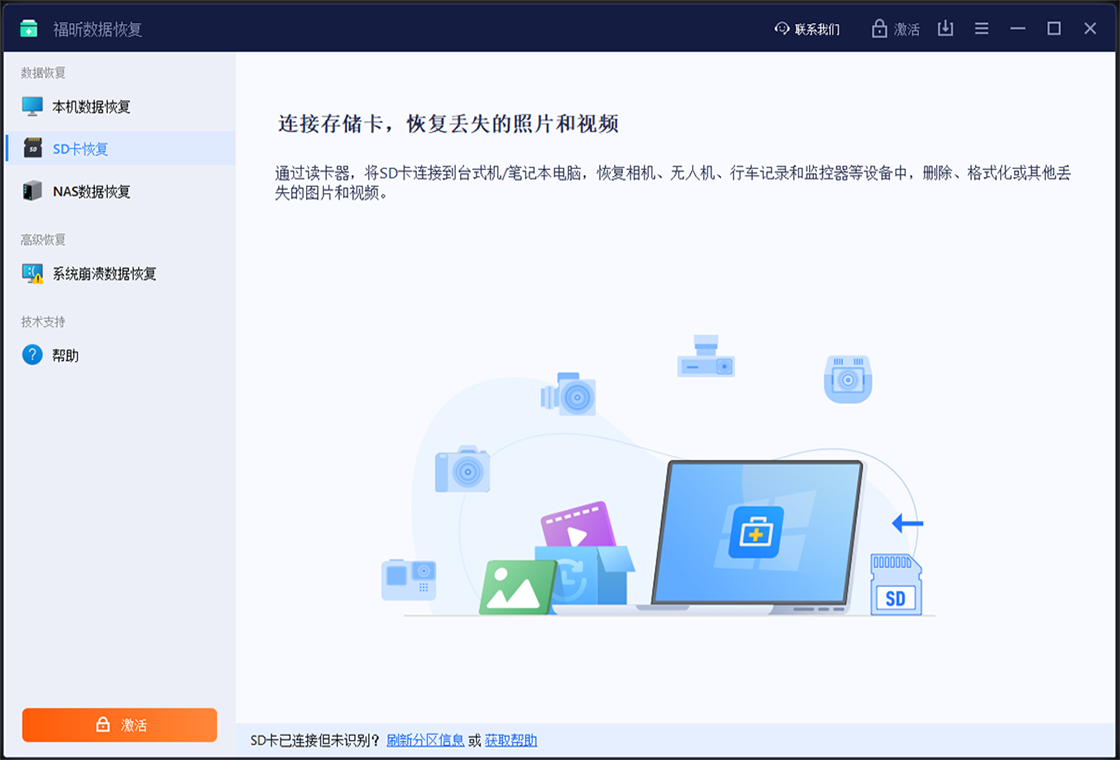
2.数码相机存储卡中的照片被意外格式化,利用福昕数据恢复电脑版能重新提取影像文件。
3.U盘或移动硬盘因拔插不当导致分区丢失,软件可扫描底层数据并还原文件结构。
4.手机连接电脑后误操作清空数据,也可尝试通过该软件进行扫描恢复。
5.Raid阵列出现故障后,专业人员可借助该工具对阵列中的文件进行提取和恢复。
福昕数据恢复电脑版使用注意事项
1.不要将软件安装在需要恢复数据的分区,以免覆盖待恢复文件。
2.恢复过程中保持电脑供电稳定,避免因断电导致扫描中断或数据损坏。
3.对于物理损坏的硬盘,建议先寻求专业数据恢复机构帮助,不要反复通电尝试。
4.定期备份重要数据是防止丢失的最佳习惯,恢复软件只是补救手段。
5.使用完毕后及时将恢复出的文件复制到安全的存储设备中妥善保管。
 .NET框架清理工具6.00.3790.0 电脑版
 线刷宝1.0.7 电脑版
 优久优盘客户端3.1.0 电脑版
 拆包工具软件1.2 电脑版
 DisplayFusion最新版9.8.0.0 电脑版
 若客生活助手1.0 最新版
 MacType最新版1.17.0628 电脑版
 Icaros软件3.0.2.000 pc版
 Seer(空格键预览工具)0.8.1 电脑版
 MKScript鼠标键盘自动化脚本解释器8.7.0.0 电脑版
 7Data Recovery Suite(七数据恢复套件)4.2 电脑版





 电脑系统安装软件
 系统还原软件大全
 电脑文件传输软件
 鼠标工具电脑版大全
 电脑连点器软件
用户留言