


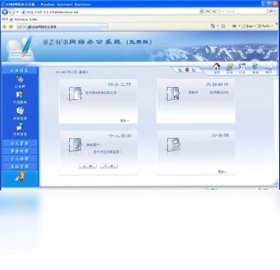
BZWB网络办公是一款面向企事业单位的协同办公软件,采用经典的XP风格界面,操作直观易上手。该软件内置完整的发文与收文流程,用户可直接在软件中打开Word修改公文并保存至服务器,实现文档集中管理。主页集成个人邮件、通知、待办工作、签到退签等信息,同时提供个人申请、手机短信、个人日历、公共通讯录、个人安排等模块。待办工作或新邮件到达时,小精灵会以声音提醒。系统区分普通用户与管理员,管理员可管理用户、部门、会议室、车辆、公文模板、签名图章及考勤统计等,公文级别支持普通、机密、秘密三级权限控制。
BZWB网络办公怎么安装到电脑
1.从官方渠道获取BZWB网络办公安装包,保存到本地磁盘任意目录。
2.双击安装文件,若系统弹出安全提示,选择允许运行。
3.进入安装向导后,阅读许可协议并勾选同意,点击下一步。
4.选择安装路径,建议避开系统盘,可点击浏览更换到其他分区。
5.确认开始菜单文件夹名称,保持默认或自定义均可。
6.点击安装按钮,等待进度条走完,过程约需数十秒。
7.安装完成后勾选创建桌面快捷方式,点击完成即可启动软件。
BZWB网络办公支持哪些公文流转操作
1.登录系统后进入发文管理模块,点击新建公文填写标题与正文。
2.选择公文级别,普通、机密或秘密,秘密级别可查看全部类型。
3.上传附件或直接调用内置Word编辑器修改内容并保存到服务器。
4.提交后进入审批流程,按预设节点自动流转至对应负责人。
5.收文方在待办工作中收到提醒,可签收、批注或转办。
6.流程结束后公文归档,支持按级别与时间检索历史记录。
BZWB网络办公的快捷键有哪些
| 功能 | 快捷键 |
|---|---|
| 新建公文 | Ctrl+N |
| 保存公文 | Ctrl+S |
| 打开待办 | Ctrl+T |
| 刷新主页 | F5 |
| 退出系统 | Alt+F4 |
BZWB网络办公管理员如何设置系统参数
1.使用管理员账号登录,进入系统设置模块。
2.在用户管理中批量添加或删除用户,并分配所属部门与角色。
3.维护部门结构、会议室、车辆等基础资源信息。
4.上传公文模板与用户签名图章,供发文时直接调用。
5.配置系统参数,如提醒方式、公文编号规则、签到时间范围。
6.进入考勤统计页面,按部门或时间段导出打印考勤报表。
7.定期备份数据库,防止公文与用户数据意外丢失。
BZWB网络办公的运行配置需求
| 项目 | 最低要求 | 推荐配置 |
|---|---|---|
| 操作系统 | Windows XP | Windows 7/10 |
| 处理器 | 1GHz | 2GHz及以上 |
| 内存 | 512MB | 2GB及以上 |
| 硬盘空间 | 500MB | 2GB以上 |
| 网络 | 局域网 | 稳定宽带 |
BZWB网络办公小精灵提醒如何设置
1.登录后点击主界面右上角的小精灵图标进入设置。
2.勾选开启声音提醒,选择提示音类型并调节音量大小。
3.设置提醒触发条件,如新邮件、待办工作、会议通知等。
4.可设定免打扰时间段,避免休息时间被频繁打扰。
5.保存设置后小精灵会在后台常驻运行,实时监测消息。
6.如需临时关闭提醒,右键小精灵图标选择静音即可。
BZWB网络办公个人通讯录和日历怎么用
1.在主页点击个人公共通讯录,可查看单位全员联系方式。
2.支持按部门筛选或输入姓名快速搜索目标联系人。
3.个人日历中可新建日程安排,设置提醒时间与重复周期。
4.日程到期前小精灵会推送声音提醒,避免遗漏重要事项。
5.个人安排模块可记录短期工作计划,支持拖拽调整优先级。
6.所有个人数据与账号绑定,换机登录后自动同步。
 闪电PDF阅读器2.1.5.0 最新版
 Doit.im for Windows最新版1.9.2.3888 电脑版
 链签-区块链智能合同管理软件最新版1.0.0.0 电脑版
 CintaNotes3.0.2.2 电脑版
 易特商店宝1.0.0.1 电脑版
 Smallpdf转换器6.8.0.0 电脑版
 W大师PDF转换器1.3.1.0 电脑版
 myPlan(桌面事务管理)1.0.0.0 电脑版
 GitMind1.0.8.0 电脑版
 麦库记事软件6.14.4.17 电脑版
 石墨文档3.5.0.0 最新版
 思想快车(ThinkingExpress )2.0.0.1 电脑版
 极强PDF转换成WORD转换器5.2.3.0 电脑版
 百度文库3.4.0.0 电脑版





 电脑文件备份软件
 电脑mysql管理软件
 电脑远程办公软件
 电脑ui设计软件
 电脑光盘制作软件
用户留言