



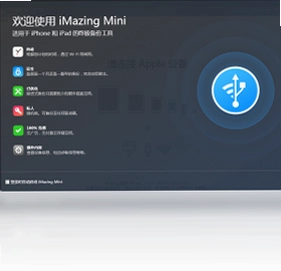
iMazing电脑版是一款专注于iOS设备管理的专业工具,能够帮助用户轻松备份、传输和管理iPhone、iPad以及iPod设备中的各类数据。相比传统管理方式,iMazing电脑版在备份机制上更加智能,支持增量备份与自动备份,既能节省时间又能减少存储空间占用。同时它还提供稳定的Wi-Fi无线连接功能,让用户摆脱数据线的束缚,通过简单的拖放操作即可完成音乐、照片、日历等内容的导入导出,并支持对应用或游戏存档进行单独备份,有效避免重要数据丢失。

iMazing电脑版备份功能怎么使用
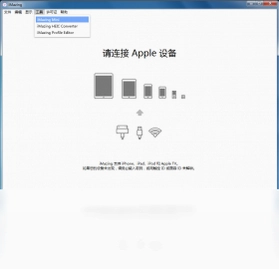
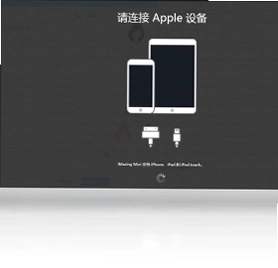
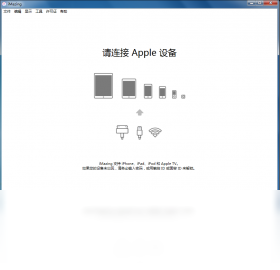
1.首先将iOS设备通过数据线或Wi-Fi连接到电脑,并启动iMazing电脑版,等待软件识别设备。
2.在主界面左侧选择需要备份的设备,点击右侧的“备份”选项进入备份管理界面。
3.根据需求选择“增量备份”或“完整备份”,增量备份仅保存变化内容,速度更快且占用空间更小。
4.在备份设置中可以开启自动备份计划,设定每天或每周固定时间自动执行,无需手动操作。
5.备份完成后可在备份列表中查看历史记录,并支持随时恢复指定版本的数据。
6.若需单独备份某个应用或游戏存档,可在应用管理界面右键选择目标应用,点击“备份应用数据”即可。
iMazing电脑版支持哪些设备连接方式
1.有线连接方面,iMazing电脑版支持通过USB数据线连接iPhone、iPad和iPod touch,连接稳定且传输速度快。
2.无线连接方面,在设备与电脑处于同一Wi-Fi网络的前提下,进入设备设置开启Wi-Fi同步功能。
3.在iMazing电脑版中点击设备旁的Wi-Fi图标,即可切换到无线管理模式,摆脱线缆限制。
4.无线连接状态下依旧可以进行备份、文件传输和应用管理,功能与有线连接基本一致。
5.若无线连接出现不稳定,可尝试重启路由器和设备,或重新在软件中配对设备。
iMazing电脑版文件传输操作步骤
1.打开iMazing电脑版并连接设备,在左侧栏选择“文件系统”或“照片”“音乐”等具体分类。
2.找到需要导出的内容,直接用鼠标拖拽到电脑桌面或指定文件夹,即可完成导出。
3.若要将电脑文件导入设备,只需将文件拖放到iMazing电脑版对应目录中,软件会自动完成传输。
4.传输照片时可选择保持原始质量,避免压缩导致画质下降。
5.传输音乐时支持直接拖放至播放列表,软件会自动匹配歌曲信息并同步到设备。
6.传输日历或通讯录时,iMazing电脑版会提示合并或替换,用户可根据需要选择。
iMazing电脑版常用快捷键与配置需求
| 操作功能 | 快捷键 |
|---|---|
| 刷新设备列表 | F5 |
| 打开备份管理 | Ctrl+B |
| 快速搜索文件 | Ctrl+F |
| 导出选中文件 | Ctrl+E |
| 导入文件到设备 | Ctrl+I |
| 打开软件设置 | Ctrl+, |
| 配置项目 | 最低要求 |
|---|---|
| 操作系统 | Windows 7 及以上 |
| 处理器 | 1GHz 及以上 |
| 内存 | 2GB 及以上 |
| 硬盘空间 | 500MB 可用空间 |
| 连接方式 | USB 或 Wi-Fi |
iMazing电脑版如何管理应用和游戏存档
1.连接设备后,在iMazing电脑版左侧点击“应用”选项,软件会列出设备上已安装的所有应用。
2.找到目标游戏或应用,右键点击并选择“备份应用数据”,即可将存档单独保存到电脑。
3.若要恢复存档,选择“恢复应用数据”,找到之前备份的文件并确认即可。
4.支持将应用安装包导出为IPA文件,方便在其他设备上安装或留存备用。
5.可查看应用的详细信息,包括版本号、占用空间和文档数据大小。
6.对于不再需要的应用,可以直接在软件中卸载,释放设备存储空间。
iMazing电脑版数据恢复与迁移技巧
1.当设备数据误删或需要更换新设备时,打开iMazing电脑版并连接设备。
2.进入“备份”界面,选择之前保存的备份文件,点击“恢复”按钮。
3.软件会提供多种恢复模式,可选择恢复全部数据或仅恢复通讯录、照片等指定内容。
4.迁移到新设备时,先连接新设备,再选择旧设备备份进行恢复,即可完成数据转移。
5.恢复过程中请保持设备连接稳定,避免中途断开导致数据损坏。
6.恢复完成后建议重启设备,确保所有数据正常加载。
iMazing电脑版常见问题与解决方法
1.若软件无法识别设备,请检查数据线是否完好,并尝试更换USB接口。
2.确保电脑上已安装最新的iTunes或Apple移动设备驱动,否则可能影响连接。
3.如果Wi-Fi连接失败,请确认设备与电脑在同一网络,并关闭防火墙后重试。
4.备份速度过慢时,可关闭其他占用网络或磁盘的程序,或改用有线连接。
5.若恢复数据时提示错误,建议先更新iMazing电脑版到最新版本再操作。
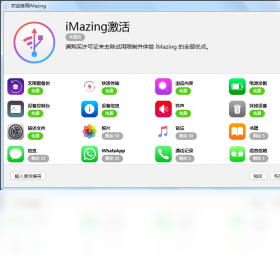
6.遇到授权问题时,可在设置中重新登录Apple ID并信任此电脑。

 腾讯魔镜壁纸pc版3.3.1525.127 电脑版
 福昕数据恢复1.1.10421.18 最新版
 WindowManager(窗口管理器)1.8.2.0 电脑版
 极强数据恢复软件7.0.4.0 电脑版
 EarthTime世界时钟5.5.3 电脑版
 腾讯桌面整理魔镜壁纸专版软件3.0.1407.127 电脑版
 硬盘哨兵电脑版5.20.0.0 最新版
 WinContig2.2.0.0 电脑版
 CPUCool最新版1.0.0.1 pc版
 正宗笔画输入法8.0.0.3最新版





 电脑笔记软件大全
 电脑文件搜索软件
 电脑系统安装软件
 系统还原软件大全
 电脑文件传输软件
用户留言