


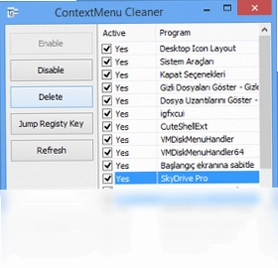
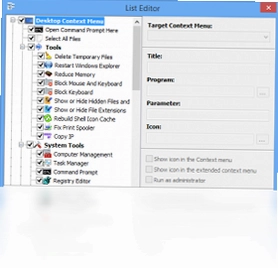
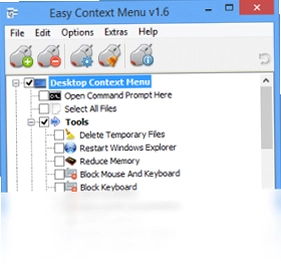
Easy Context Menu是一款轻量级且功能强大的右键菜单管理应用程序,专为Windows系统用户打造。它能够帮助你对桌面、我的电脑、硬盘、文件及文件夹的右键菜单进行深度自定义,轻松添加各种实用快捷方式。软件界面简洁直观,支持简体中文,即便是电脑新手也能快速上手。通过Easy Context Menu,你可以有效整理杂乱的右键菜单项,提升日常操作效率,让电脑使用体验更加顺畅。无论是添加常用程序入口还是清理冗余选项,它都能满足你的个性化需求,是系统优化与效率提升的得力助手。
Easy Context Menu怎么添加右键菜单选项
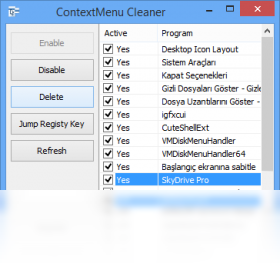
1.首先,在电脑上完成Easy Context Menu的下载与安装,双击桌面图标启动软件,进入主界面。
2.在软件左侧的导航栏中,根据你的需求选择目标位置,例如“桌面”、“我的电脑”或“文件夹”等。
3.点击顶部菜单栏的“添加”按钮,在弹出的窗口中选择你要添加的快捷方式类型,如“程序”、“文档”或“系统命令”。
4.浏览并选中你希望添加到右键菜单中的目标程序或文件,为其设置一个易于识别的显示名称。
5.你还可以为该菜单项选择一个合适的图标,方便在右键菜单中快速定位。
6.确认所有设置无误后,点击“保存”或“应用”按钮,即可在对应的右键菜单中看到新添加的选项。
Easy Context Menu有哪些常用快捷键
| 功能操作 | 快捷键 |
|---|---|
| 打开软件主界面 | Ctrl + O |
| 新建菜单项 | Ctrl + N |
| 删除选中菜单项 | Delete |
| 保存当前配置 | Ctrl + S |
| 刷新菜单列表 | F5 |
Easy Context Menu如何删除多余的右键菜单项
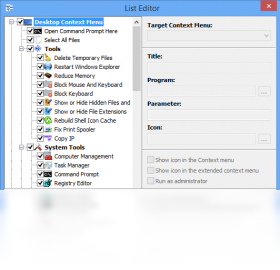
1.启动Easy Context Menu软件,在主界面左侧列表中定位到包含多余菜单项的目标位置。
2.在右侧的菜单项列表中,仔细查找你想要删除的那个选项。
3.选中该菜单项后,点击工具栏上的“删除”按钮,或者直接按下键盘上的Delete键。
4.软件会弹出一个确认对话框,询问你是否确定要删除该菜单项,点击“是”以确认操作。
5.删除完成后,你可以打开对应的右键菜单进行验证,确保多余的选项已经消失。
6.如果误删了重要选项,可以点击“撤销”按钮或重新添加来恢复。
Easy Context Menu对电脑配置有什么要求
| 配置项目 | 最低要求 | 推荐配置 |
|---|---|---|
| 操作系统 | Windows XP | Windows 10/11 |
| 处理器 | 1GHz | 2GHz 及以上 |
| 内存 | 512MB | 2GB 及以上 |
| 硬盘空间 | 50MB | 100MB 以上 |
Easy Context Menu如何备份和恢复菜单配置
1.打开Easy Context Menu,完成你所有的右键菜单自定义设置。
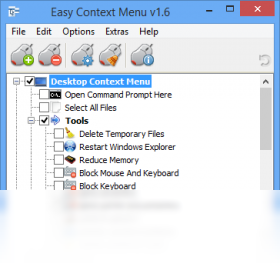
2.点击软件顶部菜单栏中的“文件”选项,在下拉菜单中找到“导出配置”或“备份”功能。
3.在弹出的保存窗口中,选择一个安全的存储位置,为备份文件命名并保存。
4.当需要恢复配置时,重新打开软件,点击“文件”菜单中的“导入配置”或“恢复”选项。
5.浏览并选中之前备份的配置文件,点击“打开”即可将菜单设置恢复到备份时的状态。
6.建议定期备份配置,以便在系统重装或软件更新后快速还原个性化设置。
Easy Context Menu支持哪些系统版本
1.Easy Context Menu全面兼容Windows系列操作系统,包括经典的Windows XP、Windows Vista、Windows 7、Windows 8以及Windows 10。
2.对于最新的Windows 11系统,该软件也能良好运行,但部分菜单项的显示位置可能略有差异。
3.软件同时提供32位和64位版本,用户需根据自己电脑的系统架构选择对应的安装包。
4.在服务器操作系统如Windows Server 2008及以上版本中,软件同样可以正常使用。
5.为了获得最佳体验,建议在Windows 7及以上版本的操作系统中使用,并确保系统已安装最新的更新补丁。
Easy Context Menu怎么设置中文界面
1.首次安装并启动Easy Context Menu后,软件可能会默认显示英文界面。
2.点击顶部菜单栏的“Options”或“Settings”选项,进入设置界面。
3.在设置窗口中,找到“Language”或“语言”下拉菜单。
4.从语言列表中选中“简体中文”或“Chinese (Simplified)”。
5.点击“OK”或“应用”按钮保存设置,软件界面会立即切换为简体中文。
6.如果软件内置语言选项中没有中文,可以前往官网下载简体中文语言包并手动加载。


 百页窗软件2.5.19.118 电脑版
 AutoZipper1.0 电脑版
 CDRoller最新版11.61.20.0 电脑版
 WizFile软件2.06 电脑版
 JetBee(喷气蜂光盘刻录)5.1.2.456 电脑版
 腾讯魔镜壁纸pc版3.3.1525.127 电脑版
 福昕数据恢复1.1.10421.18 最新版
 WindowManager(窗口管理器)1.8.2.0 电脑版
 极强数据恢复软件7.0.4.0 电脑版
 EarthTime世界时钟5.5.3 电脑版
 腾讯桌面整理魔镜壁纸专版软件3.0.1407.127 电脑版





 电脑笔记软件大全
 电脑文件搜索软件
 电脑系统安装软件
 系统还原软件大全
 电脑文件传输软件
用户留言