









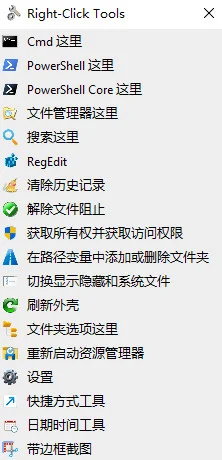
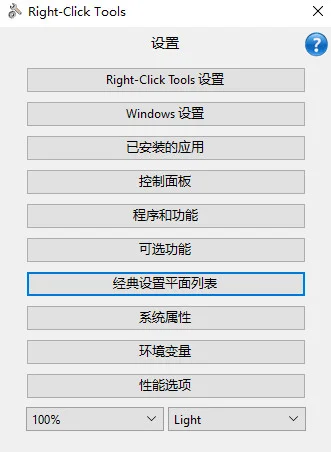
Right-Click Tools 是一款由 LesFerch 打造的 Windows 右键增强工具,主要面向进阶用户、运维人员和开发人员。它并不是单纯清理右键菜单,而是在资源管理器右键中新增大量强力功能,例如在当前目录打开 Cmd、PowerShell、PowerShell Core,定位注册表,调用高级搜索,批量解除文件锁定,获取文件或文件夹所有权,管理 PATH 环境变量,清理历史记录与临时文件等。软件免费、可便携,支持 Win7 到 Win11,并可选择加入 Win11 新式右键菜单或经典旧菜单。
Right-Click Tools 支持哪些右键功能
1. 在当前目录打开 Cmd Here,可快速进入命令行环境,适合执行批处理、编译、调试等操作。
2. 在当前目录打开 PowerShell Here 与 PowerShell Core Here,方便运行脚本、系统管理与自动化任务。
3. 通过 Regedit Here 直接定位到当前路径对应的注册表位置,减少手动查找时间。
4. 使用 Search Here 调用资源管理器高级搜索语法,也可以配置成唤起 Everything 或 FileLocator Pro。
5. 通过 Unblock files here 批量解除文件“来自互联网”锁定,解决部分文件无法正常运行的问题。
6. 使用 Take ownership 获取文件或文件夹所有权,便于处理权限受限的系统文件。
7. 通过 Add/Remove folder to PATH 一键把当前目录加入或移除系统环境变量 PATH。
8. 使用 Clear History 清理各类历史记录、临时文件、回收站与 Defender 扫描记录。
Right-Click Tools 怎么安装到 Win11 新式右键菜单
1. 先关闭正在运行的资源管理器窗口,避免安装过程中右键菜单被占用。
2. 运行 Right-Click Tools 安装包,安装向导会弹出菜单类型选项。
3. 在选项中选择 Modern,表示将功能加入 Win11 新式右键菜单。
4. 如果同时需要经典菜单,也可以选择两者都加,安装完成后两种菜单都会出现入口。
5. 安装完成后,在文件夹空白处右键,菜单底部会出现 Right-Click Tools 子菜单。
6. 进入子菜单即可看到 Cmd Here、PowerShell Here、Regedit Here、Search Here 等功能项。
7. 如果未立即显示,可以重启资源管理器或重新登录系统,让右键扩展重新加载。
Right-Click Tools 的三种权限上下文怎么用
1. 当前用户权限适合日常文件操作,例如打开终端、搜索文件、解除锁定,不会触发额外权限提示。
2. 管理员权限适合需要写入系统目录、修改环境变量、调整部分系统设置的操作。
3. TrustedInstaller 权限属于系统最高权限,可用于修改受保护的系统文件与系统组件。
4. 在右键菜单中选择对应权限项后,工具会按设定级别启动命令或执行操作。
5. 如果不需要 TrustedInstaller 功能,可以在配置中关闭该选项,减少安全软件误报概率。
6. 使用高权限操作前,建议确认目标文件或目录确实需要处理,避免误操作影响系统稳定。
Right-Click Tools 便携版和安装版有什么区别
1. 安装版会写入注册表,把功能直接集成到右键菜单,适合长期在固定电脑上使用。
2. 便携版以 zip 包形式提供,不用安装,内置启动器,可以直接放在 U 盘中运行。
3. 便携版不会写入注册表,适合临时使用、多机切换或不想改动系统环境的场景。
4. 安装版卸载时运行安装程序选择卸载即可,便携版直接删除整个文件夹,无残留。
5. 如果经常在不同电脑上处理文件,便携版更灵活;如果追求右键菜单原生体验,安装版更顺手。
6. 两种模式都支持通过 ini 配置文件自定义菜单项、文字、图标与命令。
Right-Click Tools 快捷键与配置需求
1. 右键菜单本身没有全局快捷键,但可以通过资源管理器右键后按方向键快速定位到 Right-Click Tools 子菜单。
2. 在子菜单中可使用回车键执行当前选中项,使用 Esc 键关闭菜单。
3. 如果配置了 Everything 或 FileLocator Pro,Search Here 的响应速度会明显提升。
4. 常用功能建议放在子菜单靠前位置,减少键盘或鼠标移动距离。
| 项目 | 最低要求 | 推荐配置 |
|---|---|---|
| 操作系统 | Windows 7 | Windows 10 / Windows 11 |
| 权限 | 当前用户 | 管理员或 TrustedInstaller |
| 磁盘空间 | 约 10 MB | 50 MB 以上 |
| 配置文件 | RightClickTools.ini | Language.ini 启用中文 |
| 便携介质 | U 盘或移动硬盘 | USB 3.0 以上 |
Right-Click Tools 怎么自定义菜单项和语言
1. 打开 RightClickTools.ini,可以看到各个菜单项的开关与默认提权级别。
2. 通过修改 ini 中的条目,可以启用或关闭 Cmd Here、PowerShell Here、Regedit Here 等功能。
3. 可以自定义新增菜单项的文字、图标与命令,让右键菜单更符合个人工作流。
4. 打开 Language.ini,可以看到内置的 30 种语言条目,其中包含简体中文。
5. 启用简体中文后,右键菜单文字会变为中文,方便日常识别与使用。
6. 修改配置文件后,重新打开右键菜单或重启资源管理器即可生效。
Right-Click Tools 和 ContextMenuManager 有什么区别
1. Right-Click Tools 的核心是新增右键功能,属于增强型工具,不会删除原有右键项目。
2. ContextMenuManager 的核心是清理、隐藏已经存在的右键条目,不能新增自定义命令。
3. 如果需要终端、注册表、搜索、权限获取等扩展功能,Right-Click Tools 更合适。
4. 如果只是觉得右键菜单臃肿,想隐藏不常用项,ContextMenuManager 更直接。
5. 两者并不冲突,可以一个负责新增,一个负责清理,搭配使用让右键菜单既强大又整洁。
6. 对运维和开发人员来说,Right-Click Tools 的权限上下文与命令扩展更具实用价值。
Right-Click Tools 杀毒软件误报怎么办
1. 软件可选安装计划任务,用来实现免 UAC 直接 TrustedInstaller 提权,这种机制容易被安全软件判定为风险行为。
2. 作者已经提交给 Defender 白名单,但其他安全软件不一定放行,因此出现误报属于较常见情况。
3. 下载后建议先做 VirusTotal 校验,确认文件来源与哈希值无误后再使用。
4. 如果不需要 TrustedInstaller 功能,可以在配置里关闭该选项,减少误报概率。
5. 在安全软件中将 Right-Click Tools 相关目录加入信任区,可避免右键功能被拦截。
6. 若仍不放心,可以先用便携版在隔离环境中测试,确认无异常后再决定是否安装。
Right-Click Tools 适合哪些用户使用
1. 运维人员可以用它快速打开终端、定位注册表、管理 PATH,提高日常维护效率。
2. 开发人员可以用它在当前目录打开 PowerShell Core,运行构建、调试与自动化脚本。
3. 系统爱好者可以用它获取文件所有权、解除文件锁定、清理历史记录与临时文件。
4. 多用户共用电脑时,Right-Click Tools 支持多用户共用,配置与菜单项可分别管理。
5. 需要处理长路径文件的用户,也可以借助其长路径支持能力减少操作限制。
6. 普通用户如果只需要简单清理右键菜单,则更适合选择 ContextMenuManager 这类工具。


 adb工具包1.0 最新版
 转转大师数据修复软件2.2.2.7 电脑版
 嘉震Windows内存整理工具4.6.0.212 电脑版
 易特定时关机软件pc版1.0.0.2 电脑版
 鱼缸屏保软件2.0.0.1 电脑版
 桌面倒计时pc版1.4.6.0 电脑版
 ExtractNow4.8.3.0 电脑版
 UltraSearch(搜索工具)4.9.4.1302 官方版
 startallback电脑版(开始菜单增强工具)3.9.27.5398 最新版





 电脑文件搜索软件
 电脑系统安装软件
 系统还原软件大全
 电脑文件传输软件
 鼠标工具电脑版大全
用户留言