


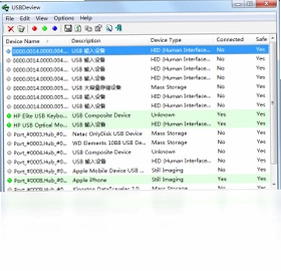
USBDeview是一款用于USB设备管理的绿色软件,可以列出当前连接到你的计算机上或者曾经连接到你的计算机上的所有USB设备,根据列出的设备的名称和描述,该软件显示了串口号(如果提供),设备添加的日期以及最后连接的日期,VendorID以及其它信息。你还可以选择断开或者卸载列表当中的任何设备,以及导出该列表为Text/HTML或者XML格式。USBDeview还可以被用于从一台远程计算机(需要访问权)通过命令行收集USB设备。
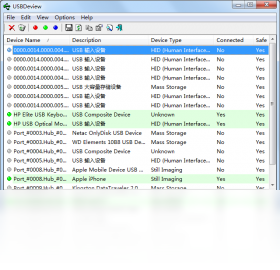
USBDeview电脑版怎么查看曾经连接过的USB设备
1.下载并解压USBDeview电脑版压缩包,无需安装,直接双击运行主程序即可打开软件。
2.软件启动后会自动扫描并列出所有曾经连接过的USB设备,包括当前连接和已断开的设备。
3.在主界面列表中可以看到每个设备的名称、描述、设备类型、串口号、添加日期和最后连接日期等详细信息。
4.如果设备较多,可以点击列表顶部的列标题进行排序,方便快速定位目标设备。
5.还可以通过菜单栏的查看选项自定义需要显示的列,隐藏不需要的信息让界面更简洁。
6.找到目标设备后,右键点击可以查看属性或进行进一步操作。
USBDeview电脑版如何断开或卸载USB设备
1.打开USBDeview电脑版,在设备列表中找到你想要断开或卸载的USB设备。
2.选中该设备后,右键点击会弹出操作菜单。
3.如果选择断开设备,该设备会从当前连接状态中断开,但记录仍保留在列表中。
4.如果选择卸载设备,软件会将该设备的驱动信息从系统中移除,下次插入时需要重新安装驱动。
5.操作完成后可以在列表中看到设备状态的变化,已断开的设备会显示为未连接状态。
USBDeview电脑版支持哪些快捷键操作
| 快捷键 | 功能说明 |
|---|---|
| F5 | 刷新设备列表 |
| Ctrl+S | 导出设备列表为文件 |
| Ctrl+C | 复制选中设备信息 |
| Ctrl+A | 全选所有设备 |
| Delete | 卸载选中设备 |
| F2 | 重命名选中设备 |
USBDeview电脑版导出USB设备列表的方法
1.运行USBDeview电脑版,等待设备列表加载完成。
2.如果需要导出全部设备,直接按Ctrl+A全选,或者用鼠标框选需要导出的部分设备。
3.点击菜单栏的文件选项,选择导出设备列表功能。
4.在弹出的保存对话框中选择导出格式,支持Text、HTML和XML三种格式。
5.选择好保存路径和文件名后点击保存,软件会立即生成对应的文件。
6.导出的HTML格式可以直接用浏览器打开查看,XML格式方便程序解析处理。
USBDeview电脑版远程收集USB设备信息怎么操作
1.确保你拥有目标远程计算机的访问权限,包括管理员账号和密码。
2.打开命令提示符或PowerShell窗口,进入到USBDeview电脑版所在的目录。
3.使用命令行参数指定远程计算机的IP地址或主机名,例如执行USBDeview.exe /remote 192.168.1.100。
4.根据需要添加其他参数,比如指定用户名和密码进行身份验证。
5.命令执行后,软件会连接远程计算机并收集其USB设备信息。
6.收集到的数据可以按照本地操作的方式导出保存,方便后续分析。
USBDeview电脑版运行需要什么配置
| 配置项 | 最低要求 |
|---|---|
| 操作系统 | Windows XP及以上版本 |
| 处理器 | 主频1GHz及以上 |
| 内存 | 512MB及以上 |
| 硬盘空间 | 10MB可用空间 |
| 权限 | 管理员权限(部分功能需要) |
USBDeview电脑版和同类USB管理工具哪个好用
1.USBDeview电脑版最大的优势是绿色免安装,下载解压即用,不写注册表不残留。
2.相比系统自带的设备管理器,USBDeview能显示已断开设备的历史记录,这是系统工具做不到的。
3.软件体积小巧,运行速度快,即使列表中有上百个设备也能秒开。
4.支持导出多种格式,方便IT运维人员做设备资产统计和审计。
5.远程收集功能是同类免费工具中比较少见的,适合企业网管批量管理多台电脑。
6.界面简洁直观,没有复杂的学习成本,新手也能快速上手操作。
USBDeview电脑版使用注意事项有哪些
1.卸载USB设备前请确认该设备当前没有被使用,避免造成数据丢失。
2.卸载设备后再次插入同一设备时,系统可能需要重新安装驱动程序。
3.远程收集功能需要在目标计算机上开启相关服务和文件共享权限。
4.导出的设备列表文件可能包含硬件序列号等敏感信息,注意妥善保管。
5.在公用电脑上使用后建议清理导出的临时文件,保护个人隐私。
 省省看pc版1.0.0.1 电脑版
 轻松文件恢复2.8.5.0 最新版
 文件恢复工具3056.5.20.57 电脑版
 Zipeg最新版2.9.3.1316 电脑版
 火萤视频桌面5.2.5.9 电脑版
 苹果手机通讯录恢复软件3.2.1.1 电脑版
 安卓恢复大师1.3.0.0 电脑版
 D3DGear5.0.0.2263 电脑版
 BleachBit4.2.0.0 电脑版
 iDesk助手软件1.0.1718.841 电脑版
 小白救砖神器1.4.0 电脑版
 数据滚回来1.2.1.0 电脑版





 电脑文件搜索软件
 电脑系统安装软件
 系统还原软件大全
 电脑文件传输软件
 鼠标工具电脑版大全
用户留言