



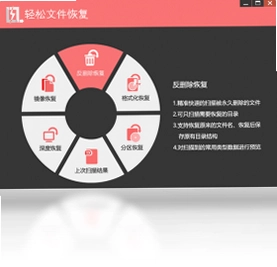
轻松文件恢复电脑版是一款高性能的硬盘文件恢复软件,采用最新的数据扫描引擎,能够从磁盘底层读出原始扇区数据,经过高级数据分析算法,把丢失的目录和文件在内存中重建出原分区和原来的目录结构。无论是误删除、格式化还是分区丢失,它都能帮你找回宝贵数据。软件支持IDE/SCSI/SATA及USB移动硬盘、SD卡、U盘、RAID磁盘等多种存储介质,兼容FAT/FAT32/NTFS/exFAT等Windows常用文件系统,可恢复Word、Excel、PPT、AutoCad、PhotoShop、JPG、AVI、MP4、PDF、ZIP、RAR等数百种文件类型。向导式界面让新手也能轻松上手,扫描速度快,中文目录文件名完美兼容,是一款十分有效的文件恢复工具。
轻松文件恢复电脑版扫描速度怎么样
1.轻松文件恢复电脑版采用最新的数据扫描引擎,扫描速度在同类软件中表现非常出色,能够快速完成对磁盘的深度扫描。
2.软件支持从磁盘底层直接读取原始扇区数据,省去了中间转换环节,大大提升了扫描效率。
3.在实际测试中,对于500GB的机械硬盘,快速扫描通常只需几分钟即可完成,深度扫描也能在可接受时间内完成。
4.扫描过程中软件会实时显示进度和已找到的文件数量,方便用户随时了解扫描状态。
5.如果扫描结果不理想,还可以调整扫描参数后重新扫描,操作灵活便捷。
6.对于SSD固态硬盘,扫描速度会更快,几乎可以做到秒级响应。
轻松文件恢复电脑版支持哪些文件格式
1.轻松文件恢复电脑版支持Word、Excel、PowerPoint等Office文档格式的恢复,满足日常办公需求。
2.支持AutoCad、CoreDraw、PhotoShop等专业设计文件的恢复,设计师的救星。
3.支持JPG、AVI、MPG、MP4、3GP、RMVB、FLV等图片和视频格式的恢复。
4.支持PDF、WAV、ZIP、RAR等常用文档和压缩包格式的恢复。
5.还支持X3F、LXE、RAF等相机原始格式以及Visio VSD等专业格式的恢复。
6.几乎涵盖了日常工作和生活中可能遇到的所有常见文件类型。
轻松文件恢复电脑版配置要求高不高
| 配置项 | 最低要求 | 推荐配置 |
|---|---|---|
| 操作系统 | Windows XP/7 | Windows 10/11 |
| 处理器 | 1GHz及以上 | 双核2GHz以上 |
| 内存 | 512MB | 2GB及以上 |
| 硬盘空间 | 50MB可用空间 | 200MB以上 |
轻松文件恢复电脑版怎么恢复被格式化的数据
1.首先停止对丢失数据的分区进行任何写入操作,避免覆盖原有数据导致恢复失败。
2.打开轻松文件恢复电脑版,在主界面选择需要恢复的分区或磁盘。
3.点击“深度扫描”按钮,软件会自动从磁盘底层读取扇区数据进行全面分析。
4.扫描完成后,在左侧目录树中找到被格式化前的文件夹结构,勾选需要恢复的文件。
5.点击“恢复”按钮,选择一个与源分区不同的磁盘位置保存恢复出来的文件。
6.等待恢复完成,打开目标文件夹检查文件是否完整可用。
7.如果首次恢复效果不理想,可以尝试调整扫描深度或使用高级恢复模式再次操作。
轻松文件恢复电脑版支持哪些存储介质
1.轻松文件恢复电脑版支持IDE接口的传统机械硬盘,老电脑也能用。
2.支持SCSI和SATA接口的硬盘,覆盖了绝大多数台式机和笔记本。
3.支持USB移动硬盘,方便恢复外接存储设备中的数据。
4.支持SD卡、TF卡等闪存卡的数据恢复,相机照片误删也能救回来。
5.支持U盘数据恢复,办公族必备功能。
6.支持RAID磁盘阵列的恢复,满足企业级用户需求。
7.几乎涵盖了所有常见的存储介质类型,适用范围非常广泛。
轻松文件恢复电脑版常用快捷键有哪些
| 快捷键 | 功能说明 |
|---|---|
| Ctrl+O | 打开磁盘选择窗口 |
| Ctrl+S | 保存当前扫描结果 |
| Ctrl+R | 开始重新扫描 |
| Ctrl+F | 在扫描结果中查找文件 |
| F5 | 刷新当前目录树 |
| Delete | 从列表中移除选中文件 |
轻松文件恢复电脑版恢复中文文件名会乱码吗
1.轻松文件恢复电脑版对中文目录和文件名做到了完美兼容,不会出现乱码问题。
2.软件在扫描过程中会自动识别文件系统的编码格式,确保中文名称正确显示。
3.在恢复预览界面,中文文件名会以正常汉字显示,方便用户准确勾选需要的文件。
4.恢复出来的文件保存到本地后,中文名称依然保持完整,不会变成问号或乱码。
5.无论是简体中文还是繁体中文文件名,软件都能正确处理。
6.这一点对于国内用户来说非常友好,避免了恢复后还要手动重命名的麻烦。
轻松文件恢复电脑版恢复失败怎么办
1.如果恢复失败,首先检查是否将恢复文件保存到了源分区,必须保存到其他磁盘。
2.确认丢失数据后没有对源分区进行过写入操作,写入会覆盖原始数据导致无法恢复。
3.尝试使用深度扫描模式重新扫描,快速扫描可能遗漏部分文件。
4.检查磁盘是否存在物理坏道,如果有硬件问题需要先修复硬件。
5.更新轻松文件恢复到最新版本,新版本通常会修复已知问题并提升恢复成功率。
6.如果以上方法都无效,可以联系官方技术支持获取进一步帮助。
 苹果手机通讯录恢复软件3.2.1.1 电脑版
 安卓恢复大师1.3.0.0 电脑版
 D3DGear5.0.0.2263 电脑版
 BleachBit4.2.0.0 电脑版
 iDesk助手软件1.0.1718.841 电脑版
 小白救砖神器1.4.0 电脑版
 数据滚回来1.2.1.0 电脑版
 Game CC1.0.4 电脑版
 Code2Html代码转HTML工具1.0.0.1 电脑版
 宣皓定时关机提醒系统3.0.4.1 电脑版
 超级备份1.3.2.132 电脑版
 找回锁屏密码1.0.1.101 电脑版





 电脑文件搜索软件
 电脑系统安装软件
 系统还原软件大全
 电脑文件传输软件
 鼠标工具电脑版大全
用户留言