




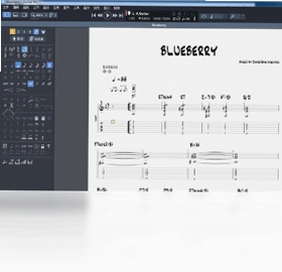
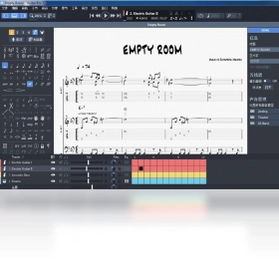
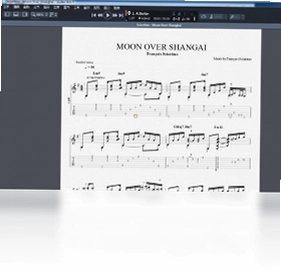
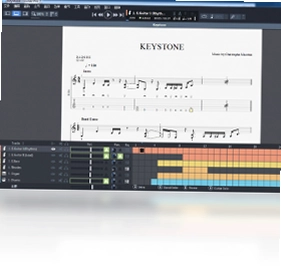
Guitar Pro 7电脑版是一款深受吉他手与音乐制作人喜爱的专业乐谱编辑与MIDI制作工具,支持吉他和弦、六线谱、BASS四线谱的绘制、打印、查看与试听。软件不仅能实时自动滚屏、多模式显示单声部或总谱,还在滑音、推弦、揉弦、泛音、摇把、闷音、琶音、分解和弦及BASS打弦等弹拨技巧上具备绝对优势。无论是日常练习、乐队编曲还是MIDI输出,Guitar Pro 7都能提供高效精准的支持,让创作与学习事半功倍。
Guitar Pro 7如何设置音轨与乐器
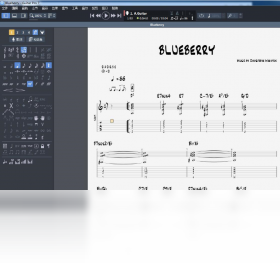
1.打开Guitar Pro 7电脑版,在初始界面选择“新建”或打开已有乐谱文件。
2.点击顶部菜单栏的“音轨”选项,在下拉菜单中选择“添加音轨”。
3.在弹出的窗口中,从乐器列表里选择吉他、贝斯、鼓或键盘等所需乐器类型。
4.为音轨命名并指定MIDI通道与音色库,确保播放时音色正确。
5.确认后可在左侧音轨面板中调整音量、声像及独奏/静音状态。
6.重复以上步骤可添加多个音轨,构建完整的乐队总谱。
Guitar Pro 7常用快捷键有哪些
| 功能 | 快捷键 |
|---|---|
| 播放/停止 | 空格键 |
| 新建乐谱 | Ctrl+N |
| 打开文件 | Ctrl+O |
| 保存文件 | Ctrl+S |
| 撤销 | Ctrl+Z |
| 重做 | Ctrl+Y |
| 添加音符 | N |
| 删除音符 | Delete |
| 切换六线谱/五线谱 | Tab |
Guitar Pro 7怎么输入六线谱与和弦
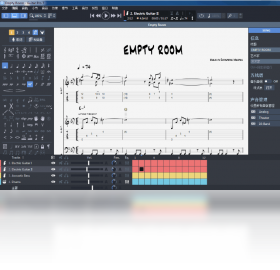
1.在乐谱编辑区选中目标小节,按N键进入音符输入模式。
2.用鼠标点击六线谱对应的弦与品位,或直接用键盘数字键输入品位。
3.若需输入和弦,点击工具栏的“和弦”按钮,在弹出窗口中搜索或手动选择和弦名称。
4.将和弦拖拽到谱面指定位置,即可自动显示和弦图。
5.对于推弦、滑音等技巧,可在音符上右键选择“演奏技巧”进行添加。
6.输入完成后按空格键试听,确认无误后保存。
Guitar Pro 7配置需求高不高
| 项目 | 最低配置 | 推荐配置 |
|---|---|---|
| 操作系统 | Windows 7/8/10 | Windows 10/11 64位 |
| 处理器 | 1.5 GHz | 2.0 GHz 及以上 |
| 内存 | 2 GB | 4 GB 及以上 |
| 硬盘空间 | 1 GB 可用空间 | 2 GB 以上可用空间 |
| 声卡 | 兼容DirectX | 支持ASIO的专业声卡 |
| 显示器 | 1024x768 | 1920x1080 及以上 |
Guitar Pro 7怎么导出MIDI与打印乐谱
1.完成乐谱编辑后,点击左上角“文件”菜单,选择“导出”。
2.在导出格式中选择“MIDI”或“PDF”,也可导出为音频文件。
3.若选择MIDI,可设置每轨单独导出或合并为一个文件。
4.导出PDF前,可在“页面设置”中调整纸张大小、边距与缩放比例。
5.点击“打印预览”查看排版效果,确认后连接打印机直接打印。
6.导出完成后,建议在目标文件夹中打开文件验证内容完整性。
Guitar Pro 7播放与试听技巧
1.点击工具栏的播放按钮或按空格键开始试听,乐谱会自动滚屏。
2.在播放面板中可调节速度、节拍器开关以及循环播放区间。
3.使用“混音器”窗口单独调整各音轨音量与声像,突出主旋律。
4.开启“节拍器”有助于练习时保持稳定节奏。
5.若需慢速练习,可将速度降至50%并循环难点小节。
6.试听时可通过“视图”菜单切换单声部或总谱显示模式。
Guitar Pro 7如何管理音色与效果器
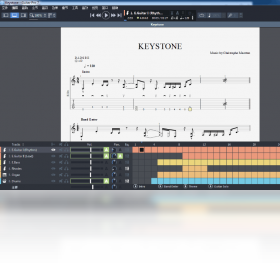
1.在音轨面板中双击目标音轨,打开音轨属性窗口。
2.点击“音色”选项卡,从内置音色库中挑选合适的吉他或贝斯音色。
3.如需添加效果器,点击“效果”按钮,可加载失真、合唱、延迟等效果。
4.调整效果器参数并实时试听,直到满意为止。
5.可将自定义音色保存为预设,方便在其他乐谱中快速调用。
6.最后点击“应用”并保存文件,确保音色设置不丢失。
Guitar Pro 7常见问题与解决方法
1.若播放无声,请检查声卡驱动是否正常,并在“音频设置”中选择正确的输出设备。
2.遇到乐谱显示乱码,可在“字体设置”中更换为系统自带的中文字体。
3.软件启动缓慢时,关闭不必要的后台程序,并确保硬盘有足够剩余空间。
4.导出MIDI后音色不对,需在导出前确认各音轨已指定标准GM音色。
5.打印时谱面被截断,调整页面缩放比例或更换A4纸张尺寸即可解决。
6.若快捷键失效,检查是否与其他软件冲突,或重置Guitar Pro 7的快捷键设置。
 枫叶MPG格式转换器最新版12.9.5.0 电脑版
 枫叶AVI视频转换器12.4.0.0 电脑版
 枫叶MKV视频转换器12.4.2.0 电脑版
 枫叶SWF转换器12.3.5.0 电脑版
 东方影视大全1.0.0.46 电脑版
 枫叶FLV视频转换器最新版13.0.5.0 电脑版
 Bandicam 班迪录屏8.2.2.2531 电脑版
 VEGAS Pro Vegas视频编辑软件14.0.0.0 正式版
 Movie Studio 14最新版14.0.0.87 电脑版
 博士自动播音专家9.7 电脑版
 VEGAS Pro15.0.0.0 电脑版
 Apowersoft视频转换王4.8.6.4 电脑版
 HoneyCam软件3.31 电脑版
 ShowMore1.0.4.0 电脑版
 斗鱼直播9.2.3.0 最新版





 电脑midi制作软件
 电脑编曲软件
 电脑播放器软件
 电脑投屏软件
 电脑听歌软件
用户留言