


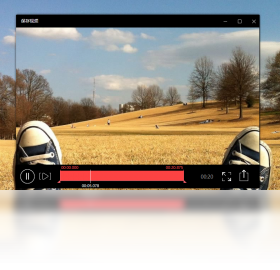
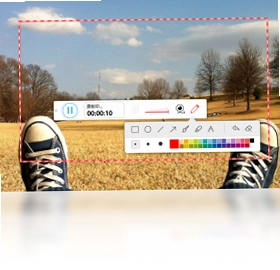
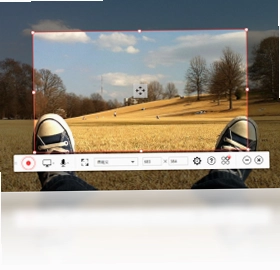
ShowMore是一款免费的桌面录屏软件,不仅可以录制电脑桌面上的一切活动,还可以录制电脑摄像头。录制画面清晰,画面与声音同步,极大的满足了用户对于高质量录制视频的需求,在录制视频、游戏以及网络教学等方面,提供了有力的技术支持。软件体积小巧,运行稳定,支持多种录制模式,无论是全屏录制、区域录制还是摄像头画中画,都能轻松应对,是日常办公、在线教学、游戏分享的得力助手。
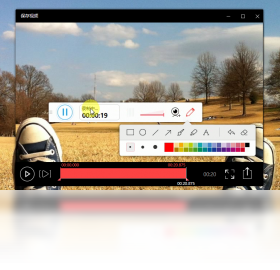
ShowMore电脑版录制的视频保存在哪里?
1.启动ShowMore电脑版后,点击主界面右上角的“设置”按钮,进入软件配置页面。
2.在设置面板中找到“输出目录”或“保存路径”选项,这里会显示当前默认的存储位置。
3.点击路径右侧的“浏览”按钮,可以自定义选择电脑中的任意文件夹作为保存目录。
4.确认路径后,点击“确定”保存设置,之后所有录制完成的视频都会自动存入该文件夹。
5.如果忘记修改路径,可以打开“此电脑”,进入“视频”文件夹,再找到“ShowMore”子文件夹,默认文件通常保存在这里。
6.在软件主界面的录制列表中,右键点击已完成的视频文件,选择“打开文件所在位置”,也能快速定位到保存目录。
ShowMore电脑版常用快捷键有哪些?
| 功能操作 | 快捷键 |
|---|---|
| 开始/暂停录制 | F5 |
| 停止录制 | F6 |
| 显示/隐藏主界面 | F7 |
| 截图 | F8 |
| 显示/隐藏鼠标 | F9 |
以上为ShowMore电脑版默认快捷键,用户也可以在设置面板中根据自己的使用习惯进行修改。
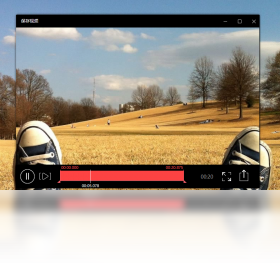
ShowMore电脑版怎么录制摄像头画面?
1.打开ShowMore电脑版,在主界面找到“摄像头”图标或“画中画”选项并点击开启。
2.在弹出的摄像头设置窗口中,选择需要使用的摄像头设备,并调整分辨率。
3.拖动摄像头预览窗口,将其放置在屏幕的合适位置,可以自由缩放大小。
4.根据需要勾选“麦克风”选项,确保录制时能够同步录入声音。
5.点击“开始录制”按钮或按F5键,软件会同时录制桌面画面和摄像头画面。
6.录制结束后按F6停止,视频文件中会包含桌面内容与摄像头画面的叠加效果。
ShowMore电脑版配置要求高吗?
| 项目 | 最低配置 | 推荐配置 |
|---|---|---|
| 操作系统 | Windows 7 | Windows 10/11 |
| 处理器 | 1.5GHz | 2.0GHz及以上 |
| 内存 | 2GB | 4GB及以上 |
| 硬盘空间 | 100MB | 500MB以上 |
| 显卡 | 集成显卡 | 独立显卡 |
ShowMore电脑版对硬件要求不高,主流配置电脑均可流畅运行。
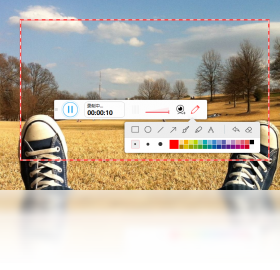
ShowMore电脑版录制时没有声音怎么办?
1.首先检查电脑右下角的音量图标,确认系统声音没有被静音,音量已调至合适大小。
2.打开ShowMore电脑版的设置面板,找到“声音”或“音频”选项,确认“录制系统声音”已勾选。
3.如果需要录制麦克风声音,请同时勾选“录制麦克风声音”,并选择正确的麦克风设备。
4.右键点击“此电脑”,选择“管理”,进入“设备管理器”,检查声卡驱动是否正常安装。
5.在Windows声音设置中,将ShowMore设置为默认通信设备,避免音频通道被其他软件占用。
6.如果以上方法均无效,可以尝试重启电脑后重新打开ShowMore进行录制。
ShowMore电脑版支持哪些录制模式?
1.全屏录制模式:可以录制整个电脑屏幕的所有操作,适合录制完整的教程或演示。
2.区域录制模式:用鼠标框选屏幕上的特定区域进行录制,适合只录制某个窗口或部分画面。
3.摄像头录制模式:单独调用摄像头进行录制,适合制作真人出镜的视频内容。
4.画中画模式:同时录制桌面和摄像头,摄像头画面以悬浮小窗形式叠加在桌面视频上。
5.游戏录制模式:针对游戏画面进行优化,保证高帧率录制,适合录制游戏过程。
6.仅音频录制模式:只录制声音不录制画面,适合录制会议音频或网络电台。
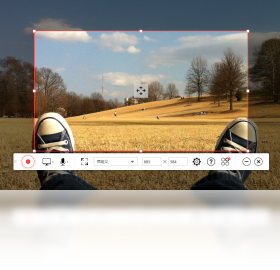
ShowMore电脑版如何设置录制画质?
1.进入ShowMore电脑版主界面,点击“设置”按钮打开配置面板。
2.在“视频”选项卡中找到“画质”或“分辨率”设置项。
3.根据需求选择录制分辨率,常见选项包括720P、1080P以及原画质。
4.在“帧率”选项中,普通录制选择30fps即可,游戏录制建议选择60fps。
5.如果对文件体积有要求,可以在“格式”中选择MP4,并调整码率参数。
6.设置完成后点击“应用”保存,下次录制时将按照新的画质参数执行。
 MPV播放器电脑版20260921 最新版
 斗鱼直播9.2.3.0 最新版
 VEGAS Pro 16剪辑软件16.0.0.0 电脑版
 小葫芦直播助手2.1.3 电脑版
 魔录大师软件1.0.0.0 pc版
 枫叶AVI视频转换器12.4.0.0 电脑版
 枫叶MPG格式转换器最新版12.9.5.0 电脑版
 枫叶FLV视频转换器最新版13.0.5.0 电脑版
 枫叶VOB视频格式转换器电脑版12.1.0.0 最新版
 Movie Studio 14最新版14.0.0.87 电脑版
 HoneyCam软件3.31 电脑版
 Hills Lite最新版本1.5.3 PC版
 潇洒音频主持音效4.0 电脑版
 影音工具酷2.3.0.0 电脑版





 电脑midi制作软件
 电脑编曲软件
 电脑播放器软件
 电脑投屏软件
 电脑听歌软件
用户留言