





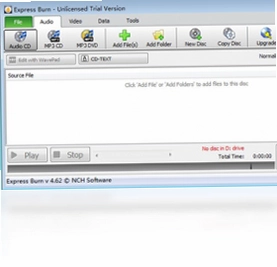
Express Burn 是一款专业的数据文件及音乐 CD 刻录工具,支持在 CDR 与 CDRW 光盘上进行稳定刻录操作。它兼容 Jolliet 与 CDA 格式,可处理 wav、mp3、wma、au、aiff、ra、ogg、flac、aac 等多种音频文件,数据 CD 完全符合 ISO 标准,并支持多层目录与长文件名。软件提供命令行操作,能够与其它程序整合使用,界面设计简单易用,适合需要频繁备份或制作音乐光盘的用户。
Express Burn 刻录音乐 CD 时如何添加多种格式的音频文件
1.打开 Express Burn 主界面,选择“音乐 CD”项目类型。
2.点击“添加文件”按钮,在弹出的文件浏览器中定位到存放音频的文件夹。
3.勾选需要刻录的 wav、mp3、wma、au、aiff、ra、ogg、flac、aac 等格式文件,支持批量多选。
4.确认文件列表顺序,可通过拖动调整播放次序。
5.点击“刻录”按钮,软件会自动完成格式转换并写入 CDR 或 CDRW 光盘。
Express Burn 数据 CD 刻录怎样保证 ISO 标准兼容性
1.启动 Express Burn 后选择“数据 CD”模式。
2.将需要备份的文件或文件夹拖拽到软件窗口内。
3.在设置中确认文件系统为 ISO 标准,并勾选支持多层目录与长文件名选项。
4.插入空白 CDR 或 CDRW 光盘,软件会自动识别光盘状态。
5.点击“刻录”开始写入,完成后可在任意符合 ISO 标准的系统中读取。
6.如需校验,可启用刻录后验证功能,确保数据完整。
Express Burn 常用快捷键有哪些
| 快捷键 | 功能说明 |
|---|---|
| Ctrl + N | 新建刻录项目 |
| Ctrl + O | 打开已保存的项目文件 |
| Ctrl + S | 保存当前刻录项目 |
| Ctrl + A | 全选文件列表中的项目 |
| Delete | 移除选中的文件 |
| F5 | 刷新光盘驱动器状态 |
Express Burn 配置需求高不高
| 项目 | 最低要求 |
|---|---|
| 操作系统 | Windows XP 及以上 |
| 处理器 | 1 GHz 或更快 |
| 内存 | 512 MB 及以上 |
| 硬盘空间 | 50 MB 可用空间 |
| 光驱 | CDR 或 CDRW 刻录机 |
Express Burn 如何通过命令行与其它程序整合
1.确认 Express Burn 已正确安装,并找到安装目录下的可执行文件路径。
2.打开命令提示符或编写批处理脚本。
3.使用命令行参数指定要刻录的文件或文件夹,例如 expressburn.exe /data /add "D:\backup"。
4.可加入 /music 参数切换为音乐 CD 模式,或 /iso 参数指定 ISO 标准。
5.执行命令后软件会自动启动并开始刻录,无需人工干预。
6.将命令行集成到备份脚本或定时任务中,实现自动化光盘备份。
Express Burn 刻录时提示光盘容量不足怎么办
1.检查待刻录文件总大小是否超过光盘标称容量,CDR 通常为 700MB 左右。
2.移除不必要的文件或降低音频比特率以减小体积。
3.如使用 CDRW 光盘,可先擦除原有数据再重新刻录。
4.确认软件中未勾选“封闭光盘”选项,以便后续追加数据。
5.更换容量更大的 DVD 刻录机与 DVD 光盘作为替代方案。
6.在 Express Burn 设置中启用超刻功能,但需注意兼容性风险。
Express Burn 支持哪些音乐文件格式的刻录
1.启动 Express Burn 并选择音乐 CD 项目。
2.点击添加文件,软件会自动识别 wav、mp3、wma、au、aiff、ra、ogg、flac、aac 等格式。
3.对于不支持的格式,可先用转换工具转为 wav 或 mp3 再导入。
4.导入后可在列表中预览每首曲目的时长与格式信息。
5.确认无误后点击刻录,软件会统一转换为 CDA 格式写入光盘。
 横行天下FLV视频下载(CrabFLV)3.1.0.0 电脑版
 SMPlayer21.8.0 电脑版
 MKV转换精灵软件3.0 电脑版
 iPhone转换精灵软件7.0 电脑版
 Fresh View8.40.0.0 电脑版
 F4V转换精灵3.0 电脑版
 爱主播1.1.6.24 官方版
 录音啦软件11.7.0.0 电脑版
 主持音效助手1.2.7.29 电脑版
 Stagelight3.0.1.6114 电脑版





 电脑midi制作软件
 电脑编曲软件
 电脑播放器软件
 电脑投屏软件
 电脑听歌软件
用户留言