



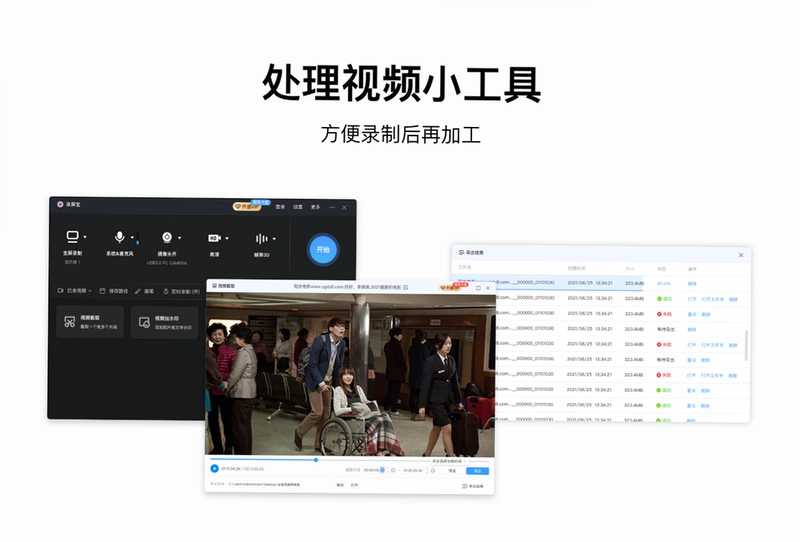



录屏宝电脑版是一款操作简单、功能强大的专业录屏工具,支持录制高帧率超清视频,同时内置视频剪辑功能,满足多样化的录制需求。软件提供多种场景模式,包括全屏录制、区域录制、游戏录制、摄像头录制和定时录制等,无论是网课教学、游戏直播、会议记录还是视频创作,都能轻松应对。录屏宝电脑版界面简洁直观,新手也能快速上手,录制过程流畅不卡顿,输出画质清晰细腻,是日常录屏与视频制作的实用之选。
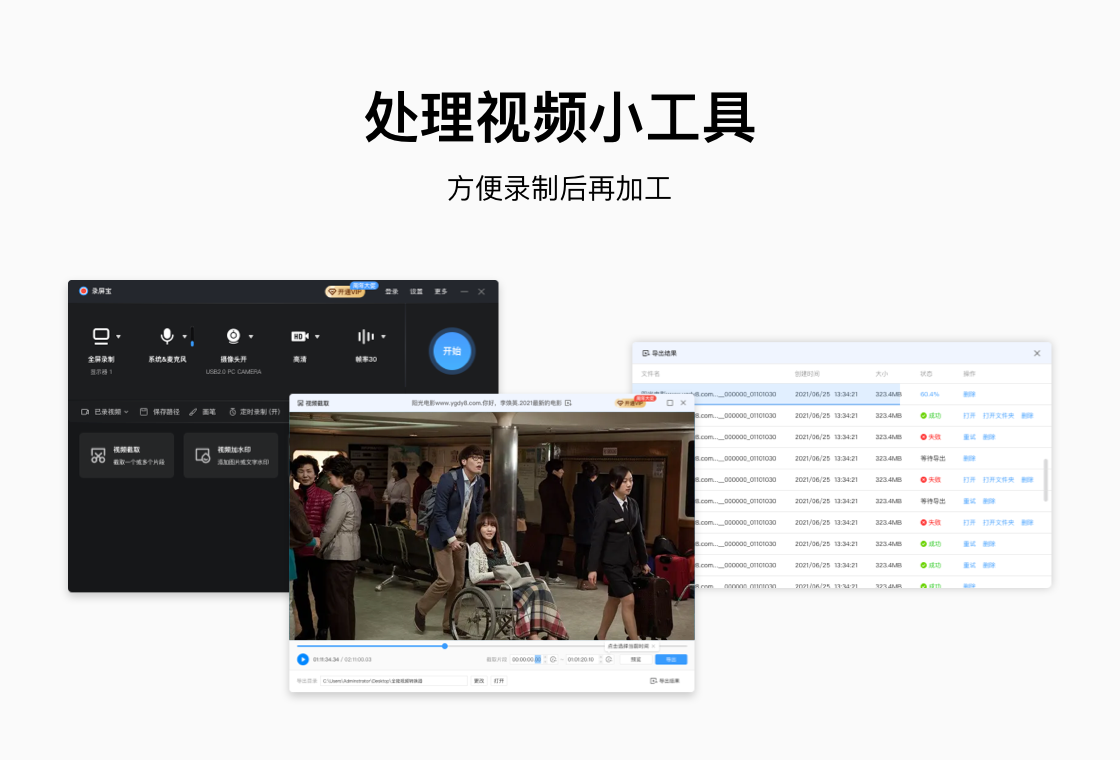
录屏宝电脑版支持哪些录制模式
1.全屏录制模式:一键录制整个电脑屏幕画面,适合录制在线课程、直播内容或完整操作演示。
2.区域录制模式:自由框选屏幕任意区域进行录制,精准捕捉所需画面,避免录制多余内容。
3.游戏录制模式:针对游戏画面优化,支持高帧率录制,保证游戏视频流畅清晰不掉帧。
4.摄像头录制模式:调用电脑摄像头进行真人出镜录制,适合制作讲解视频或直播录像。
5.定时录制模式:预设开始和结束时间,到点自动录制,无需人工值守,适合录制定时播出的节目。
6.声音录制选项:可同时录制系统声音和麦克风声音,也可单独选择,满足不同配音需求。
录屏宝电脑版常用快捷键一览
| 功能操作 | 快捷键 |
|---|---|
| 开始/暂停录制 | F9 |
| 停止录制 | F10 |
| 显示/隐藏主界面 | Ctrl+Alt+H |
| 截图 | Ctrl+Alt+S |

录屏宝电脑版如何录制高清视频
1.打开录屏宝电脑版,在主界面选择需要的录制模式,如全屏录制或区域录制。
2.进入设置界面,将视频帧率调整为较高数值,如30帧或60帧,以保证画面流畅度。
3.选择视频输出格式,推荐MP4格式,兼容性好且文件体积适中。
4.调整视频画质参数,将码率设置为较高水平,确保录制出来的视频清晰细腻。
5.根据需要勾选系统声音和麦克风声音,确认音频输入设备正常。
6.点击开始录制按钮,录制完成后在软件内预览效果,确认无误后保存文件。
录屏宝电脑版配置要求高不高
| 项目 | 最低配置 | 推荐配置 |
|---|---|---|
| 操作系统 | Windows 7 | Windows 10/11 |
| 处理器 | 1.5GHz 及以上 | 2.5GHz 及以上 |
| 内存 | 2GB | 4GB 及以上 |
| 硬盘空间 | 200MB 可用空间 | 500MB 以上 |

录屏宝电脑版怎么进行视频剪辑
1.录制完成后,在录屏宝电脑版的文件列表中选中需要剪辑的视频,点击剪辑按钮进入编辑界面。
2.拖动时间轴上的滑块,选取需要保留的视频片段,删除多余的开头和结尾部分。
3.如果视频中有不需要的中间片段,可以使用分割功能将其切断后单独删除。
4.为视频添加字幕或水印,提升视频的专业度和辨识度。
5.调整视频的亮度、对比度等参数,让画面效果更加理想。
6.预览剪辑效果,确认满意后导出视频文件,选择合适的分辨率和格式保存。
录屏宝电脑版适合哪些使用场景
1.在线教学:教师可以录制网课内容,学生也能录制重点讲解片段反复观看。
2.游戏娱乐:玩家可以录制精彩游戏操作,分享到社交平台或制作攻略视频。
3.办公会议:录制线上会议内容,方便会后整理会议纪要和回顾讨论要点。
4.视频创作:自媒体创作者可以录制素材并进行剪辑,快速产出优质视频内容。
5.软件演示:录制软件操作流程,用于制作教程或向他人展示产品功能。
录屏宝电脑版录制时如何保证音画同步
1.在录制前检查音频设备是否正常连接,确保麦克风和扬声器工作正常。
2.进入录屏宝电脑版的音频设置,分别选择正确的系统声音和麦克风设备。
3.测试音频输入音量,避免出现声音过小或爆音的情况。
4.录制时尽量关闭其他占用系统资源的程序,减少卡顿导致的音画不同步。
5.如果出现轻微不同步,可以在剪辑功能中手动调整音频偏移量进行校正。
6.导出视频时选择较高的帧率和合适的编码方式,进一步保障音画同步效果。
 SMPlayer21.8.0 电脑版
 MKV转换精灵软件3.0 电脑版
 iPhone转换精灵软件7.0 电脑版
 Fresh View8.40.0.0 电脑版
 F4V转换精灵3.0 电脑版
 爱主播1.1.6.24 官方版
 录音啦软件11.7.0.0 电脑版
 主持音效助手1.2.7.29 电脑版
 Stagelight3.0.1.6114 电脑版
 音海影音8.8.0.0 电脑版
 漫画控软件2.2.0.25 电脑版
 CyberLink PowerDVD17.0.2508.62 电脑版





 电脑midi制作软件
 电脑编曲软件
 电脑播放器软件
 电脑投屏软件
 电脑听歌软件
用户留言