



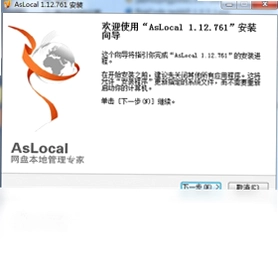
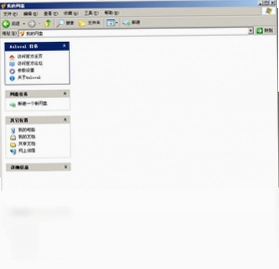
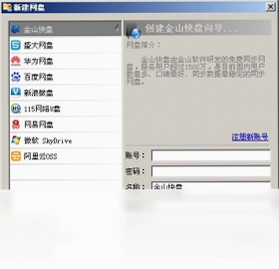
AsLocal网盘电脑版是一款专业的网盘本地管理工具,国内首款网盘系统集成客户端管理软件,通过系统外壳拓展方式将网络云存储与本地浏览器无缝集成,让你像操作本地文件一样方便快捷地管理网盘文件。AsLocal网盘支持百度网盘、盛大网盘、网易网盘、腾讯中转站、115网盘、Skydrive、华为网盘等多款流行网盘,真正实现多平台统一管理,大幅提升文件管理效率。
AsLocal网盘支持哪些网盘平台
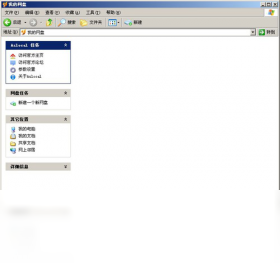
1.首先打开AsLocal网盘电脑版主界面,进入网盘管理设置页面。
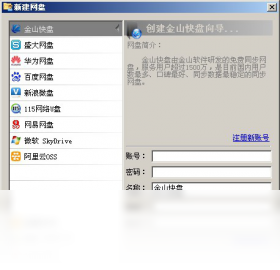
2.在支持的平台列表中可以看到百度网盘、盛大网盘、网易网盘等主流网盘选项。
3.点击添加账号按钮,选择你需要绑定的网盘平台。
4.输入对应网盘的账号和密码完成授权登录。
5.重复以上步骤可以同时绑定多个不同品牌的网盘账号。
6.绑定完成后所有网盘文件会在统一界面中展示,方便集中管理。
AsLocal网盘电脑版如何快速上手操作
1.下载安装完成后启动AsLocal网盘电脑版,首次使用需要进行初始化配置。
2.在主界面左侧导航栏中选择需要操作的网盘账户。
3.双击任意文件即可像本地文件一样直接打开预览。
4.右键点击文件可以执行复制、移动、重命名、删除等常用操作。
5.拖拽文件到目标文件夹即可完成网盘间的文件传输。
6.通过顶部搜索框可以快速定位你需要的文件。
7.所有操作实时同步到云端,无需额外手动上传。
AsLocal网盘常用快捷键一览
| 功能操作 | 快捷键 |
|---|---|
| 打开文件 | Enter |
| 删除文件 | Delete |
| 重命名 | F2 |
| 刷新列表 | F5 |
| 全选 | Ctrl+A |
| 复制 | Ctrl+C |
| 粘贴 | Ctrl+V |
| 搜索文件 | Ctrl+F |
AsLocal网盘如何实现多网盘文件互传
1.确保你已经在AsLocal网盘电脑版中绑定了至少两个网盘账号。
2.在左侧导航栏中点击进入源网盘的文件目录。
3.选中需要传输的文件或文件夹,右键选择复制。
4.切换到目标网盘的对应目录,右键选择粘贴。
5.传输过程中底部状态栏会显示实时进度和剩余时间。
6.大文件传输建议在网络空闲时段操作以保证速度稳定。
AsLocal网盘运行配置需求说明
| 配置项目 | 最低要求 | 推荐配置 |
|---|---|---|
| 操作系统 | Windows 7 | Windows 10/11 |
| 内存 | 2GB | 4GB及以上 |
| 硬盘空间 | 200MB | 500MB以上 |
| 网络 | 1Mbps | 10Mbps及以上 |
| 浏览器 | IE8以上 | Chrome/Edge最新版 |
AsLocal网盘电脑版有哪些实用功能
1.支持多网盘账号统一登录管理,一个界面管理所有云存储。
2.文件操作与本地资源管理器一致,零学习成本快速上手。
3.内置文件搜索功能,支持按名称、类型、时间等多维度筛选。
4.提供文件同步功能,本地修改自动同步至云端。
5.支持批量上传下载,大幅提升文件处理效率。
6.拖拽式操作让网盘间文件迁移变得简单直观。
AsLocal网盘使用常见问题解决方法
1.如果无法登录网盘账号,检查网络连接是否正常并确认账号密码是否正确。
2.部分网盘需要开启第三方授权,请前往对应网盘官网完成授权设置。
3.文件列表加载缓慢时,尝试点击刷新按钮或重启AsLocal网盘电脑版。
4.传输中断可检查本地防火墙是否拦截了AsLocal网盘的网络请求。
5.若出现乱码问题,在设置中切换编码格式即可解决。
6.软件更新后如遇兼容问题,可尝试以管理员身份重新运行程序。
 糖果游戏浏览器软件2.64 电脑版
 NirSoft SmartSniff最新版1.8.5.170 电脑版
 如意淘软件3.5.6.6 电脑版
 中国电信10000管家软件3.0.0.749 电脑版
 ADSL宽带网络测速工具1.0 电脑版
 AiroPeek(无线局域网分析工具)5.1.2.22 电脑版
 APMServ5.2.6 电脑版
 小白羊网盘官方电脑版(BoxPlayer)5.0.34 pc版
 长角牛网络监控机(网络执法官)1.0.0.1 电脑版
 Ungoogled Chromium电脑版154.0.8037.57-1.1最新版本
 格尔维一键建站软件1.0.0.0 正式版
 Zen Browser浏览器(开源跨平台浏览器)1.22.3b最新版



 电脑网络测速软件
用户留言