



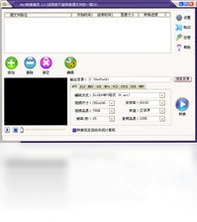
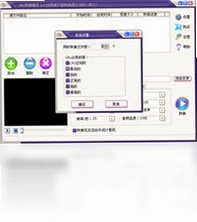
MKV转换精灵电脑版是一款功能全面的视频格式转换工具,能够帮助用户轻松处理各类主流与非主流视频文件。无论是常见的MP4、AVI、WMV,还是相对专业的MKV、MTS、M2TS、F4V等格式,该软件都能实现高效互转,并针对多媒体播放机、手机、平板等设备进行输出优化。其内置的编解码引擎支持RMVB、VOB、DAT、MOV、QT、DivX、XviD等几十种视频格式的读取与转换,同时可输出VCD、SVCD、DVD、3GP、SWF等多样化格式。对于需要批量处理视频、提取音频或进行简单剪辑的用户来说,MKV转换精灵提供了直观的操作界面与稳定的转换性能,是日常影音处理中值得尝试的实用工具。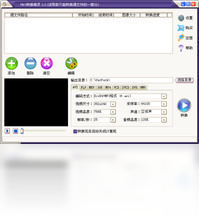
MKV转换精灵支持哪些视频格式转换
1.首先打开MKV转换精灵电脑版,在主界面左侧或顶部找到“添加文件”按钮,将需要转换的视频导入软件。
2.在输出格式下拉菜单中,可以看到软件支持的输出类型,包括AVI、FLV、F4V、MKV、3GP、3G2、MP4、VCD、MPG、SVCD、DVD、WMV、ASF、SWF等。
3.针对输入格式,软件同样兼容RM、RMVB、VOB、DAT、VCD、MPG、SVCD、ASF、MOV、QT、MPEG、WMV、MP4、3GP、DivX、XviD、AVI、FLV、MKV、MTS、M2TS、F4V、MOD、TOD、DV、TS等几十种常见视频编码。
4.选择好目标格式后,还可以进一步调整视频分辨率、比特率、帧率等参数,以满足不同播放设备的兼容性要求。
5.确认设置无误后,指定输出文件夹,点击“开始转换”按钮,软件便会自动完成解码与编码过程。
6.转换完成后可在输出目录中直接查看文件,并使用播放器验证转换效果是否正常。
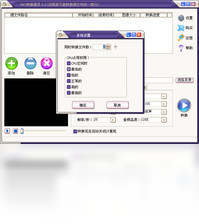
MKV转换精灵如何批量转换多个视频文件
1.启动MKV转换精灵电脑版,点击“添加文件”或“添加目录”按钮,将多个视频文件一次性导入任务列表。
2.在列表中可以查看每个文件的名称、格式、时长和大小信息,确认无误后统一选择输出格式。
3.如果需要为不同文件设置不同参数,可以单独选中某个文件进行个性化调整,否则会应用全局输出配置。
4.设置好输出目录,建议选择一个剩余空间充足的磁盘分区,避免转换过程中因空间不足中断。
5.点击“开始转换”后,软件会按照列表顺序依次处理所有任务,并显示总体进度和剩余时间。
6.批量转换结束后,可以点击“打开输出文件夹”快速定位到所有生成的文件。
MKV转换精灵转换视频时如何调整输出画质
1.在MKV转换精灵主界面导入视频后,点击“设置”或“参数”按钮进入输出配置面板。
2.在视频参数区域,可以修改分辨率选项,例如从原始分辨率调整为1920×1080、1280×720或更小的移动设备尺寸。
3.通过调整视频比特率可以控制画质与文件体积的平衡,比特率越高画面细节保留越多,但文件也会更大。
4.帧率设置建议保持与源视频一致,或者根据目标播放设备的要求选择25fps、30fps等常用数值。
5.如果对音频也有要求,可以同步调整音频比特率、采样率和声道数,确保音画同步且音质满足需求。
6.调整完成后可先转换一个短片段进行预览,确认画质符合预期后再批量处理全部文件。
MKV转换精灵常用快捷键与配置需求
| 操作功能 | 快捷键 |
|---|---|
| 添加文件 | Ctrl+O |
| 删除选中任务 | Delete |
| 开始转换 | Ctrl+S |
| 清空列表 | Ctrl+D |
| 打开输出目录 | Ctrl+E |
| 配置项 | 最低要求 | 推荐配置 |
|---|---|---|
| 操作系统 | Windows XP | Windows 10/11 |
| 处理器 | 1.0GHz | 2.0GHz以上 |
| 内存 | 512MB | 2GB以上 |
| 硬盘空间 | 100MB | 500MB以上 |
MKV转换精灵转换后的视频能在哪些设备上播放
1.MKV转换精灵电脑版输出的MP4、3GP、3G2等格式,可以直接在大多数智能手机和平板电脑上播放。
2.转换为AVI、WMV、ASF格式后,适合在Windows Media Player等电脑端播放器中使用。
3.输出为VCD、SVCD、DVD格式时,可以刻录成光盘,在家用DVD播放机上观看。
4.FLV、F4V、SWF格式适合上传到网页平台或用于网络分享,兼容主流浏览器播放。
5.MKV格式则适合在支持高清播放的电视盒子、智能电视以及部分蓝光播放机上使用。
6.如果目标设备有特定格式要求,建议先查阅设备说明书,再在软件中选择对应的输出预设。
MKV转换精灵转换MKV格式时需要注意什么
1.MKV是一种容器格式,内部可能包含多条音轨、字幕和章节信息,转换前建议先确认需要保留的轨道。
2.在MKV转换精灵中导入MKV文件后,可以在高级设置里选择保留全部音轨或仅保留某一条音轨。
3.如果源MKV带有内嵌字幕,部分输出格式可能不支持字幕保留,此时需要选择支持字幕的封装格式。
4.转换高码率MKV视频时,建议关闭其他占用系统资源的程序,避免转换速度过慢或出现卡顿。
5.输出为MP4等格式时,注意检查音频编码是否兼容,必要时可手动切换为AAC或MP3编码。
6.转换完成后务必播放测试,确认音画同步、字幕显示正常后再删除原始文件。
MKV转换精灵如何提取视频中的音频文件
1.打开MKV转换精灵电脑版,将包含目标音频的视频文件添加到任务列表中。
2.在输出格式选择区域,切换到“音频”标签页,可以看到MP3、WAV、AAC、AC3、OGG等音频格式选项。
3.选择需要的音频格式后,还可以设置音频比特率、采样率和声道数,例如128kbps、44.1kHz、立体声。
4.指定输出目录,点击“开始转换”,软件会忽略视频画面只提取音频流并重新编码。
5.转换完成后检查生成的音频文件时长是否与源视频一致,播放确认无爆音或断流现象。
6.如果需要批量提取多个视频的音频,可以重复上述步骤或使用批量添加功能一次性处理。
 Fresh View8.40.0.0 电脑版
 F4V转换精灵3.0 电脑版
 爱主播1.1.6.24 官方版
 录音啦软件11.7.0.0 电脑版
 主持音效助手1.2.7.29 电脑版
 Stagelight3.0.1.6114 电脑版
 音海影音8.8.0.0 电脑版
 漫画控软件2.2.0.25 电脑版
 CyberLink PowerDVD17.0.2508.62 电脑版
 aTunes最新版2.0.1 电脑版
 kuro音乐盒1.1.0.93 电脑版
 动漫360转换器RMVB转MP31.0 电脑版
 动漫360转换器OGG转MP3软件1.0 电脑版
 动漫360转换器AVI转MP3pc版1.0 电脑版





 电脑midi制作软件
 电脑编曲软件
 电脑播放器软件
 电脑投屏软件
 电脑听歌软件
用户留言