


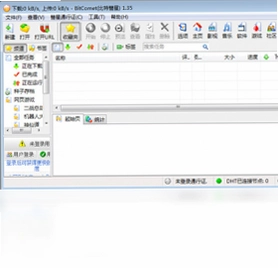






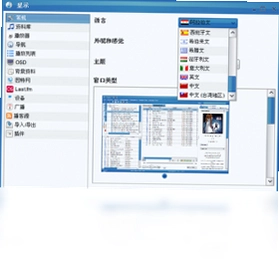
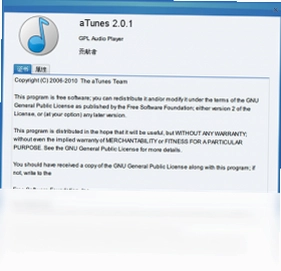
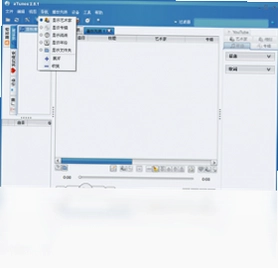
aTunes电脑版是一款基于Java语言开发的音乐播放及管理软件,支持播放mp3、ogg、wma、wav、flac、mp4等多种音乐文件格式,能够编辑音乐文件的标签信息、管理本地音乐库以及提取音乐CD。aTunes电脑版拥有智能播放列表、收藏喜爱的歌曲、获取与歌曲相关的信息、支持Last.fm、收听Internet电台、连接音乐播放设备等实用功能。软件支持简体中文用户界面,可在Windows系统中流畅运行。使用aTunes电脑版需要Java Runtime(JRE6)的支持,用户可通过主程序目录Uninstaller文件夹中的“uninstaller.jar”进行卸载。
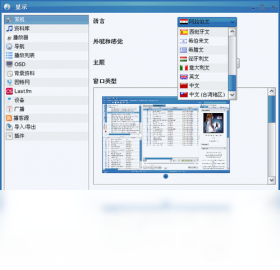
aTunes电脑版支持哪些音乐格式
1.aTunes电脑版原生支持mp3格式,这是目前最通用的音频格式,用户可以轻松导入并播放本地mp3音乐文件。
2.软件同时兼容ogg格式,这种开源音频格式在音质和文件大小之间取得了良好平衡,适合追求高音质的用户使用。
3.wma格式也在支持列表之中,Windows系统用户可以直接播放系统自带的wma音乐文件,无需额外转换。
4.wav作为无损音频格式,aTunes电脑版同样能够完美播放,满足对音质有较高要求的发烧友需求。
5.flac无损压缩格式的支持让用户可以享受CD级别的音质体验,同时节省硬盘存储空间。
6.除了纯音频文件,aTunes电脑版还支持mp4格式的播放,方便用户管理包含音视频的多媒体文件。
aTunes电脑版如何管理音乐库
1.首次启动aTunes电脑版后,用户需要指定本地音乐文件夹路径,软件会自动扫描并导入该文件夹下的所有音乐文件。
2.导入完成后,aTunes电脑版会按照艺术家、专辑、流派等信息自动分类整理,用户可以通过左侧导航栏快速切换查看。
3.用户可以对每首歌曲的标签信息进行编辑,包括标题、艺术家、专辑、年份、曲目编号等,修改后会自动保存到音乐文件中。
4.aTunes电脑版支持创建智能播放列表,用户设定好筛选条件后,软件会自动将符合条件的歌曲加入播放列表并实时更新。
5.用户还可以手动创建自定义播放列表,将自己喜欢的歌曲拖拽到列表中,方便日常快速播放。
aTunes电脑版快捷键大全
| 功能操作 | 快捷键 |
|---|---|
| 播放/暂停 | 空格键 |
| 下一曲 | Ctrl + → |
| 上一曲 | Ctrl + ← |
| 音量增大 | Ctrl + ↑ |
| 音量减小 | Ctrl + ↓ |
| 打开文件 | Ctrl + O |
| 搜索音乐 | Ctrl + F |
aTunes电脑版怎么提取音乐CD
1.将音乐CD放入电脑光驱中,确保光驱能够正常读取CD内容。
2.打开aTunes电脑版,在菜单栏中找到“CD提取”或类似功能选项并点击进入。
3.aTunes电脑版会自动识别CD中的音轨信息,用户可以在界面中查看每条音轨的时长和名称。
4.勾选需要提取的音轨,可以选择全部提取或只提取部分喜欢的曲目。
5.设置输出格式和保存路径,建议选择flac或mp3格式,然后点击开始提取按钮。
6.等待提取进度完成,提取后的音乐文件会自动加入aTunes电脑版的音乐库中。
aTunes电脑版配置需求一览
| 配置项目 | 最低要求 | 推荐配置 |
|---|---|---|
| 操作系统 | Windows XP | Windows 7/10/11 |
| Java环境 | JRE 6 | JRE 8及以上 |
| 内存 | 512MB | 2GB及以上 |
| 硬盘空间 | 200MB | 500MB以上 |
| 声卡 | 集成声卡 | 独立声卡 |
aTunes电脑版如何收听Internet电台
1.打开aTunes电脑版,在主界面左侧功能栏中找到“Internet电台”或“网络广播”选项。
2.点击进入后,aTunes电脑版会显示预设的电台列表,用户可以按流派或地区进行筛选。
3.如果预设列表中没有想听的电台,用户可以手动添加电台URL地址,支持常见的网络电台流媒体格式。
4.点击任意电台即可开始播放,aTunes电脑版会自动缓冲并播放该电台的直播流。
5.用户可以将常听的电台添加到收藏夹,下次打开时直接点击收藏即可快速收听。
6.在播放网络电台时,用户同样可以使用播放控制按钮进行暂停、恢复和音量调节操作。
aTunes电脑版如何连接音乐播放设备
1.通过USB数据线将音乐播放器或手机连接到电脑,确保设备处于文件传输模式。
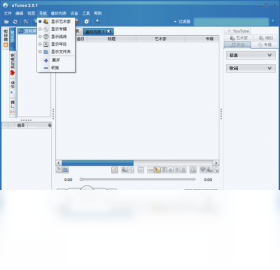
2.打开aTunes电脑版,软件会自动检测到已连接的外部设备并在侧边栏中显示。
3.点击设备名称进入设备管理界面,可以查看设备中已有的音乐文件列表。
4.用户可以将电脑音乐库中的歌曲拖拽到设备列表中,实现快速同步传输。
5.也可以将设备中的音乐导入到aTunes电脑版音乐库,方便统一管理和播放。
6.传输完成后安全弹出设备,即可在音乐播放器上离线收听同步的歌曲。
 胎教音乐大全播放器软件1.0.0.0 电脑版
 MPV播放器电脑版20260923 最新版
 易看影音盒pc版1.0.0.0 电脑版
 暴风影音播放器windows5.92.0824.1111 pc版
 Zoom Player FREE软件15.5.0.1550 电脑版
 射手影音播放器软件3.7.0.2437 pc版
 Lite MP4 Tool软件2.3.0.0 电脑版
 完美者转码软件4.5.0.0 电脑版
 川雪flash播放器软件1.7.8.2007 电脑版





 电脑midi制作软件
 电脑编曲软件
 电脑播放器软件
 电脑投屏软件
 电脑听歌软件
用户留言