





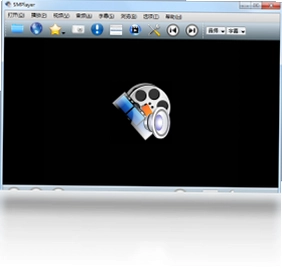
SMPlayer是一款基于MPlayer与mpv核心构建的免费开源视频播放器,在Windows平台上广受影音爱好者好评。它几乎能解码市面上所有主流音视频格式,包括MP4、AVI、MKV、FLV、MOV、RMVB以及MP3、FLAC、AAC等,无需额外安装解码包即可直接播放。SMPlayer内置强大的字幕引擎,支持自动加载同名字幕、在线搜索字幕、字幕延迟与字体样式调整。同时提供音频轨道切换、画面亮度对比度色调饱和度伽玛值调节、0.25倍至4倍变速回放等实用功能,还能记忆每个文件的播放进度与音轨字幕设置,下次打开自动续播,非常适合追剧与学习使用。
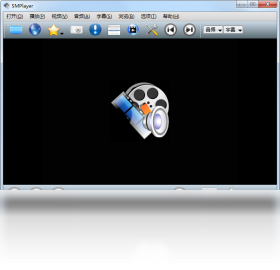
SMPlayer播放器支持哪些视频格式
1.首先SMPlayer依托MPlayer与mpv双引擎,原生支持MP4、AVI、MKV、WMV、FLV、MOV、RMVB、TS、M2TS等几乎所有常见视频封装格式。
2.其次在音频方面,它可以流畅播放MP3、AAC、FLAC、APE、WAV、OGG、WMA等主流音频文件,直接拖入即可播放。
3.对于4K、H.265、VP9等高清编码,SMPlayer也能通过硬件加速实现流畅解码,降低CPU占用。
4.如果遇到极少见的特殊格式,软件会调用内置解码器自动识别,基本不需要用户手动配置。
5.此外它还支持播放DVD光盘、VCD以及网络流媒体URL地址,满足多种播放场景。
6.最后用户可在首选项的格式列表中查看完整支持清单,也可手动关联文件类型。
SMPlayer怎么设置字幕同步和字体样式
1.打开SMPlayer播放视频后,在菜单栏点击字幕选项,选择加载字幕文件,手动载入srt、ass或sub格式字幕。
2.若字幕与画面不同步,可按快捷键Z和X分别将字幕延迟减少或增加50毫秒,多次按下即可微调。
3.进入首选项的字幕选项卡,可以设置默认字幕字体、字号、颜色、边框和阴影,让字幕更清晰易读。
4.在字幕选项中还能开启自动加载同名字幕功能,视频与字幕放在同一文件夹即可自动匹配。
5.若需要在线字幕,可在字幕菜单选择查找在线字幕,软件会调用OpenSubtitles等平台搜索下载。
6.调整完成后点击应用保存,之后播放同类型视频会自动沿用这些字幕设置。
SMPlayer常用快捷键有哪些
| 功能 | 快捷键 |
|---|---|
| 播放/暂停 | 空格键 |
| 快进/快退 | 方向键右键/左键 |
| 音量加减 | 方向键上键/下键 |
| 全屏切换 | F键 |
| 字幕延迟减/加 | Z键/X键 |
| 音频延迟减/加 | Shift+Z/Shift+X |
| 加速/减速播放 | ]键/[键 |
| 截取当前画面 | S键 |
| 打开文件 | Ctrl+O |
| 退出播放 | Ctrl+Q |
SMPlayer如何调整画面亮度和色彩参数
1.在播放界面右键调出菜单,选择视频,再进入滤镜或均衡器选项。
2.在弹出的调节面板中,可以分别拖动滑块调整亮度、对比度、色调、饱和度与伽玛值。
3.调整时画面会实时预览效果,方便边看边调,找到最舒适的观感。
4.若希望每次播放都应用相同参数,可勾选保存为默认值,然后点击应用。
5.如需恢复初始状态,点击重置按钮即可一键还原所有色彩设置。
6.对于老旧影片,适当提高对比度和饱和度能明显改善画面观感。
SMPlayer变速播放和音频轨道切换怎么操作
1.在播放界面按]键可以逐步加速,按[键可以逐步减速,速度范围从0.25倍到4倍。
2.也可以在菜单栏播放选项中找到速度子菜单,直接选择预设倍速,如1.5倍或2倍。
3.当视频包含多条音频轨道时,点击音频菜单,选择音轨即可切换国语、英语或导演评论等不同声道。
4.若音频与画面不同步,可按Shift+Z或Shift+X调整音频延迟,每次50毫秒。
5.在首选项的音频选项中,还能设置默认音轨语言偏好和输出设备。
6.变速播放时建议开启音频不变调选项,避免声音变得尖锐或低沉。
SMPlayer运行配置要求高不高
| 项目 | 最低配置 | 推荐配置 |
|---|---|---|
| 操作系统 | Windows 7 | Windows 10/11 |
| 处理器 | 1GHz 单核 | 双核 2GHz 以上 |
| 内存 | 1GB | 4GB 及以上 |
| 硬盘空间 | 100MB 可用 | 500MB 以上 |
| 显卡 | 支持 DirectX 9 | 支持硬件解码 |
| 网络 | 在线字幕需要 | 宽带连接 |
1.SMPlayer安装包体积小巧,对硬件要求不高,老电脑也能流畅运行。
2.若播放4K高码率视频,建议开启硬件加速并搭配独立显卡。
3.内存越大,同时打开多个播放窗口时越稳定。
4.建议将软件安装在非系统盘,避免占用C盘空间影响系统速度。
5.定期清理缓存和字幕临时文件,可保持软件运行顺畅。
SMPlayer记忆播放进度功能怎么用
1.SMPlayer默认开启记忆播放位置功能,关闭视频时会自动保存当前进度。
2.下次打开同一文件时,软件会弹出提示询问是否从上次位置继续播放。
3.若不想每次询问,可在首选项的播放列表中勾选自动继续播放。
4.该功能对网课、长剧集特别实用,不用手动拖动进度条。
5.如需清除某个文件的记忆记录,可在播放列表中右键选择忘记位置。
6.记忆数据保存在配置文件中,重装软件前可备份以免丢失。
 Fresh View8.40.0.0 电脑版
 F4V转换精灵3.0 电脑版
 爱主播1.1.6.24 官方版
 录音啦软件11.7.0.0 电脑版
 主持音效助手1.2.7.29 电脑版
 Stagelight3.0.1.6114 电脑版
 音海影音8.8.0.0 电脑版
 漫画控软件2.2.0.25 电脑版
 CyberLink PowerDVD17.0.2508.62 电脑版
 aTunes最新版2.0.1 电脑版
 kuro音乐盒1.1.0.93 电脑版
 动漫360转换器RMVB转MP31.0 电脑版
 动漫360转换器OGG转MP3软件1.0 电脑版





 电脑midi制作软件
 电脑编曲软件
 电脑播放器软件
 电脑投屏软件
 电脑听歌软件
用户留言