


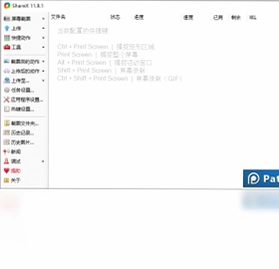
ShareX电脑版是一款功能全面且完全免费的开源截图与屏幕录制工具,它远不止简单的截图软件,更集成了文件分享、图像编辑、文字识别、颜色拾取等实用功能。用户可以通过它快速捕捉屏幕任意区域、窗口或滚动页面,并将内容一键上传至二十多种云端服务或自定义FTP空间。ShareX支持丰富的自定义工作流,从快捷键触发到后期处理均可按需配置,非常适合需要频繁进行截图标注、教程制作或文件快速分发的办公人群与内容创作者使用。
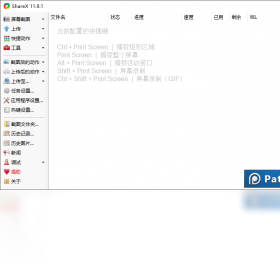
ShareX电脑版怎么设置滚动截图
1.首先确保软件已经正常启动并在系统托盘中运行,右键点击托盘图标选择“截图文件夹”确认输出路径无误。
2.在主界面左侧任务列表中点击“截图”分类,然后从右侧子菜单里找到“滚动截图”选项并单击选中。
3.此时鼠标指针会变成十字形,按住左键框选需要滚动截取的区域范围,松开鼠标后软件会自动开始向下滚动页面。
4.滚动过程中如果遇到页面加载较慢的情况,可以按键盘上的Esc键暂停,待内容显示完整后按空格键继续拼接。
5.截图完成后会自动进入内置编辑器,你可以使用画笔、箭头、马赛克等工具对长图进行标注,最后点击保存或复制到剪贴板即可。
ShareX电脑版支持哪些上传目标
1.打开ShareX主界面,点击左侧“目标”菜单下的“上传目标”选项,这里列出了所有预设的图床、文本存储和文件托管服务。
2.常见的目标包括Imgur、GitHub、Dropbox、Google Drive、OneDrive、Amazon S3、FTP服务器以及自定义上传器。
3.若要使用个人云盘,需先点击“目标设置”进入对应服务的配置页面,按照提示填入API密钥或授权账号信息。
4.对于自建FTP空间,选择“FTP”选项卡后输入服务器地址、端口、用户名、密码以及远程目录路径,测试连接成功后保存。
5.配置完成后,在截图后处理任务中勾选“上传到目标”,每次截图就会自动推送到你指定的云端空间并生成分享链接。
ShareX电脑版快捷键大全
| 功能名称 | 默认快捷键 | 说明 |
|---|---|---|
| 矩形区域截图 | Ctrl + Print Screen | 框选任意矩形范围 |
| 窗口截图 | Alt + Print Screen | 捕捉当前活动窗口 |
| 全屏截图 | Print Screen | 截取整个屏幕 |
| 滚动截图 | Ctrl + Alt + Print Screen | 长网页滚动捕捉 |
| 屏幕录制 | Shift + Print Screen | 开始/停止视频录制 |
| 文字识别 | Ctrl + Shift + O | OCR提取图片文字 |
| 颜色拾取 | Ctrl + Shift + C | 获取屏幕像素颜色值 |
ShareX电脑版配置需求高不高
| 项目 | 最低要求 | 推荐配置 |
|---|---|---|
| 操作系统 | Windows 7 SP1 | Windows 10/11 64位 |
| 处理器 | 1 GHz 及以上 | 双核 2 GHz 及以上 |
| 内存 | 512 MB | 2 GB 及以上 |
| 硬盘空间 | 50 MB 可用空间 | 200 MB 以上 |
| .NET框架 | .NET Framework 4.6.2 | .NET 6 或更高 |
| 显示分辨率 | 1024 x 768 | 1920 x 1080 及以上 |
ShareX电脑版如何自定义工作流
1.启动ShareX后点击主界面左侧的“任务”菜单,在下拉列表中选择“任务设置”进入详细配置面板。
2.在“截图后任务”区域勾选你希望自动执行的动作,例如“打开编辑器”、“复制到剪贴板”、“上传到目标”或“保存到文件”。
3.切换到“上传后任务”标签页,可以设置上传完成后自动复制链接、打开网址、显示通知或执行外部程序。
4.若需要更复杂的流程,点击“动作”菜单下的“动作设置”,通过添加多个步骤组合成一条完整的自动化处理链。
5.所有配置修改后建议点击“应用”并“保存”,然后进行一次测试截图验证工作流是否符合预期,后续可随时导出配置文件备份。
ShareX电脑版图片编辑功能有哪些
1.截图完成后软件会自动打开内置图像编辑器,左侧工具栏提供了选择、画笔、直线、矩形、椭圆、箭头等基础标注工具。
2.特效菜单中包含模糊、像素化、高亮、阴影、边框、水印等后期处理选项,可对敏感信息进行遮挡或美化。
3.文字工具支持调整字体、字号、颜色和背景,适合在截图上添加说明文字或步骤编号。
4.裁剪和调整大小功能可以精确控制输出图片的尺寸,旋转与翻转则用于修正方向错误的截图。
5.编辑完成后点击左上角“文件”菜单可保存为PNG、JPG、GIF等多种格式,也可直接复制到剪贴板粘贴到聊天窗口。
ShareX电脑版怎么进行屏幕录制
1.在ShareX主界面左侧点击“捕捉”分类,从子菜单中找到“屏幕录制”并单击,或者直接按下默认快捷键Shift加Print Screen。
2.在弹出的录制设置窗口中确认录制区域,可以选择全屏、窗口或自定义矩形范围,同时设置是否录制鼠标指针和麦克风声音。
3.点击“开始录制”按钮后软件会最小化到托盘,此时进行需要录制的操作,托盘图标会显示红色圆点表示正在记录。
4.录制结束后再次点击托盘图标或按快捷键停止,视频文件会自动保存到预设的输出文件夹,并可在编辑器中预览。
5.如果需要转换为GIF动图,可以在录制设置中选择输出格式为GIF,或录制完成后使用“视频转GIF”工具进行转换。

 下载
下载

 下载
下载
 下载
下载

 下载
下载
 下载
下载
 下载
下载
 下载
下载
 迅捷CAD编辑器2.1.2.0 电脑版
 iebook超级精灵8.0.0.1电脑版
 亿图流程图制作软件最新版8.3.2.550 电脑版
 亿图科学绘图软件最新版8.3.2.550 电脑版
 iMoonBox数字多屏显示软件1.0.0.3 电脑版
 易笔易画7.0.0.0 pc版
 Adobe Creative Cloud最新版6.9.0.620 电脑版
 批量缩略图工具软件0.5.5.7 电脑版
 屏幕连拍助手pc版1.0.0.22 电脑版
 银河台卡批量生成器2.0.0.0 电脑版
 墙纸千百变1.5.0.6 电脑版
 Snow Shot(截图工具)1.1.1官方版
 梦想CAD软件最新版5.2.20200203 电脑版
 闪电图片水印去除软件2.5.5.0 电脑版





 电脑动画制作软件
 电脑uml软件
 渲染软件大全
 电脑动态壁纸软件
 电脑三维制图软件
用户留言