





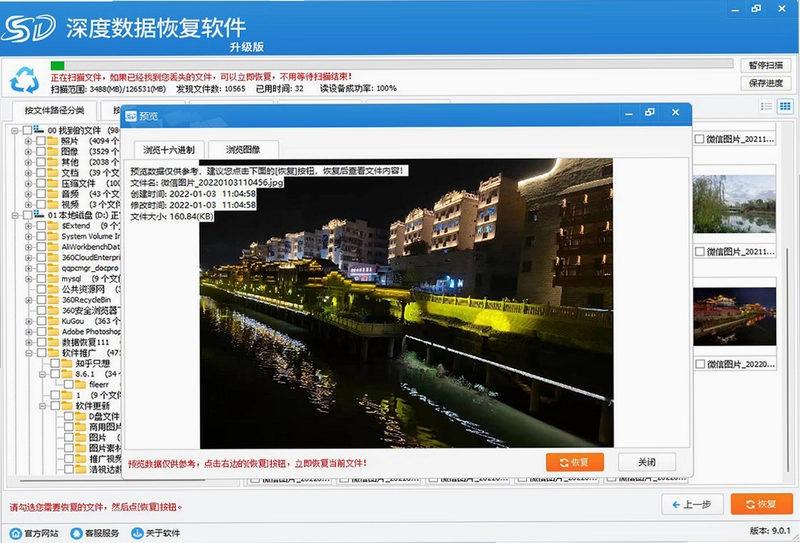
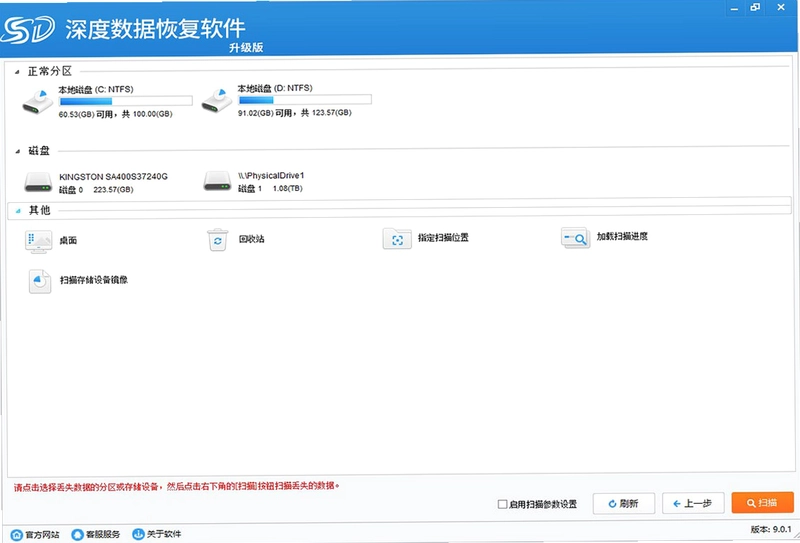
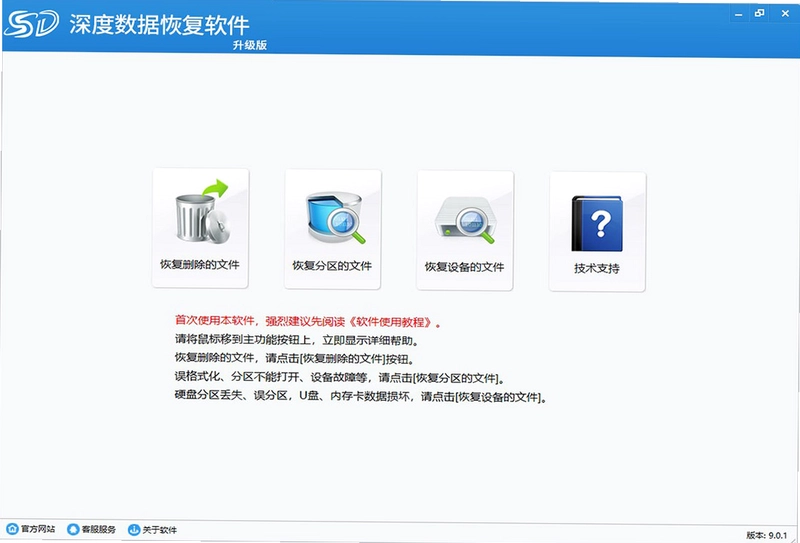
深度数据恢复软件电脑版是一款强大、界面简洁、操作简单的数据恢复工具。软件具备文件恢复功能,支持硬盘、U盘、移动硬盘、SD卡、内存卡、相机卡、手机卡等多种设备;支持多种常见文件预览、软件可以恢复分区格式化而丢失的文件。本软件支持xp、win7、win8、win10、win11、32位、64位等各种操作系统。无论是误删除、误格式化还是分区丢失导致的数据丢失,深度数据恢复软件都能帮助用户快速找回重要文件,是日常办公和数据安全维护的得力助手。
深度数据恢复软件电脑版扫描速度慢怎么办
1.首先检查电脑是否同时运行了多个大型程序,关闭不必要的后台软件释放系统资源。
2.确认待恢复的磁盘或设备连接稳定,USB接口尽量插在机箱后置接口避免供电不足。
3.在软件设置中将扫描模式调整为快速扫描优先,先定位近期删除的文件。
4.如果磁盘容量较大,可以缩小扫描范围,只勾选需要恢复文件所在的具体分区。
5.定期更新软件到最新版本,新版本通常会对扫描算法进行优化提升速度。
6.扫描过程中不要进行其他磁盘读写操作,避免干扰扫描进程。
深度数据恢复软件电脑版支持哪些设备恢复
1.支持常见的内置硬盘和外接移动硬盘的数据恢复操作。
2.支持U盘、SD卡、TF内存卡等便携存储设备的文件找回。
3.支持相机卡、手机卡等小型存储介质的误删文件恢复。
4.支持固态硬盘和机械硬盘两种不同介质的扫描恢复。
5.支持分区格式化后丢失文件的深度扫描与恢复。
深度数据恢复软件电脑版快捷键操作指南
| 功能操作 | 快捷键 |
|---|---|
| 开始扫描 | F5 |
| 停止扫描 | Esc |
| 全选文件 | Ctrl+A |
| 恢复选中文件 | Ctrl+R |
| 刷新设备列表 | F6 |
深度数据恢复软件电脑版恢复的文件打不开如何解决
1.确认恢复文件时选择的保存路径不是原丢失文件所在的分区,避免数据覆盖。
2.检查恢复后的文件大小是否与原始文件一致,如果明显偏小说明恢复不完整。
3.尝试使用软件的深度扫描模式重新扫描该分区,获取更完整的文件数据。
4.对于文档类文件可以尝试用软件自带的预览功能先验证文件是否完好。
5.如果文件损坏严重,可以尝试使用其他修复工具对恢复出的文件进行修复。
6.建议在数据丢失后第一时间停止使用该磁盘,尽早进行恢复操作提高成功率。
深度数据恢复软件电脑版配置需求说明
| 配置项目 | 最低要求 | 推荐配置 |
|---|---|---|
| 操作系统 | Windows XP | Windows 10/11 |
| 处理器 | 1GHz | 2GHz及以上 |
| 内存 | 512MB | 2GB及以上 |
| 硬盘空间 | 100MB | 500MB及以上 |
| 系统位数 | 32位 | 64位 |
深度数据恢复软件电脑版如何预览恢复文件
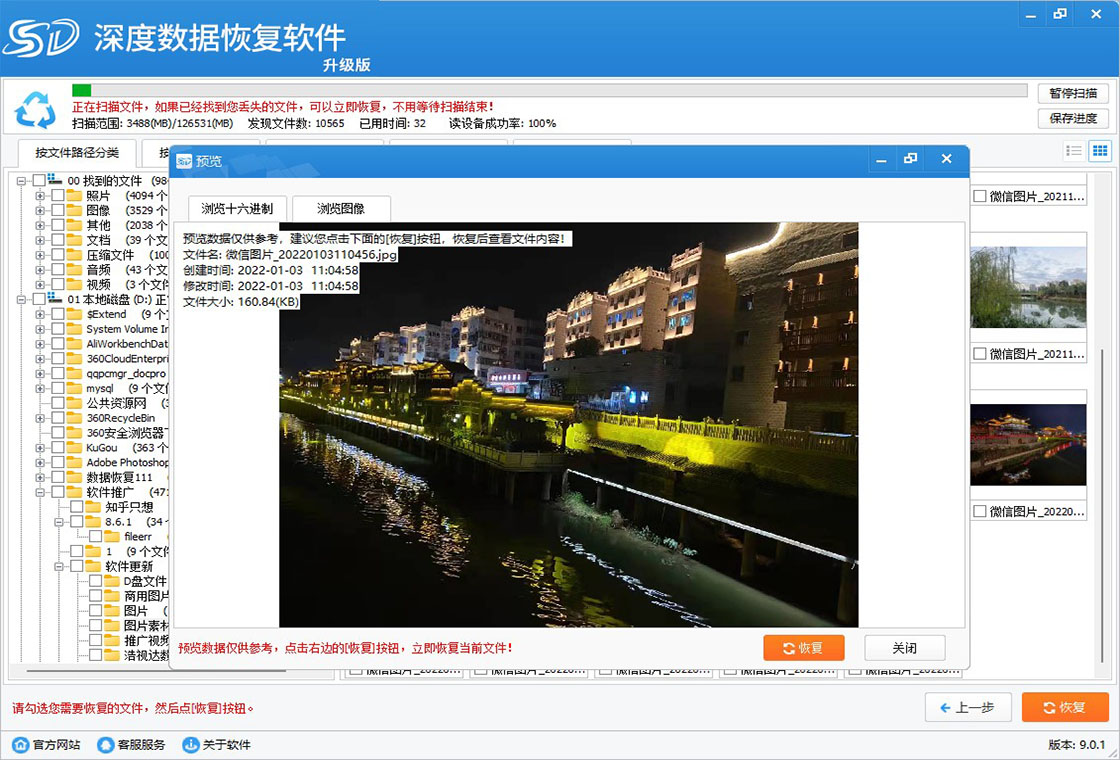
1.扫描完成后在文件列表中找到需要预览的文件,单击选中该文件。
2.点击界面上方的预览按钮或者直接双击文件即可打开预览窗口。
3.软件支持图片、文档、视频等多种常见格式的在线预览。
4.预览确认文件内容完整无误后,勾选文件前面的复选框进行标记。
5.点击恢复按钮,选择安全的保存路径将文件导出到电脑中。
深度数据恢复软件电脑版误删文件恢复步骤
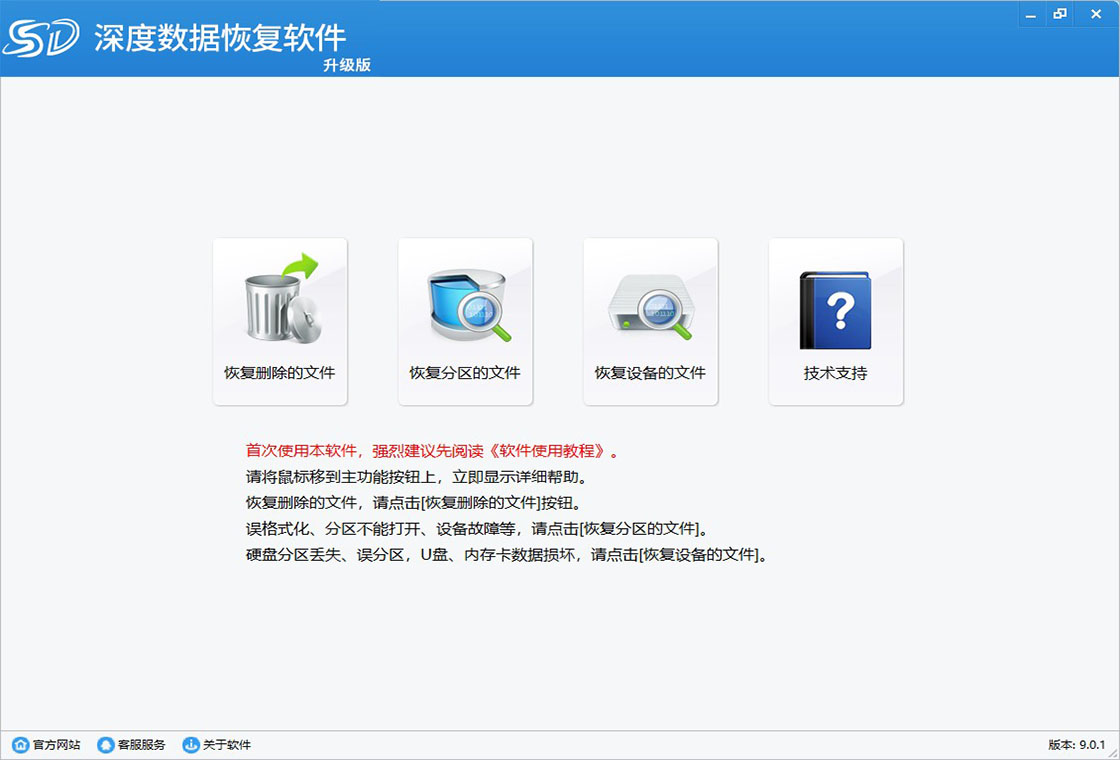
1.下载并安装深度数据恢复软件电脑版,安装时注意不要安装在丢失文件所在的分区。
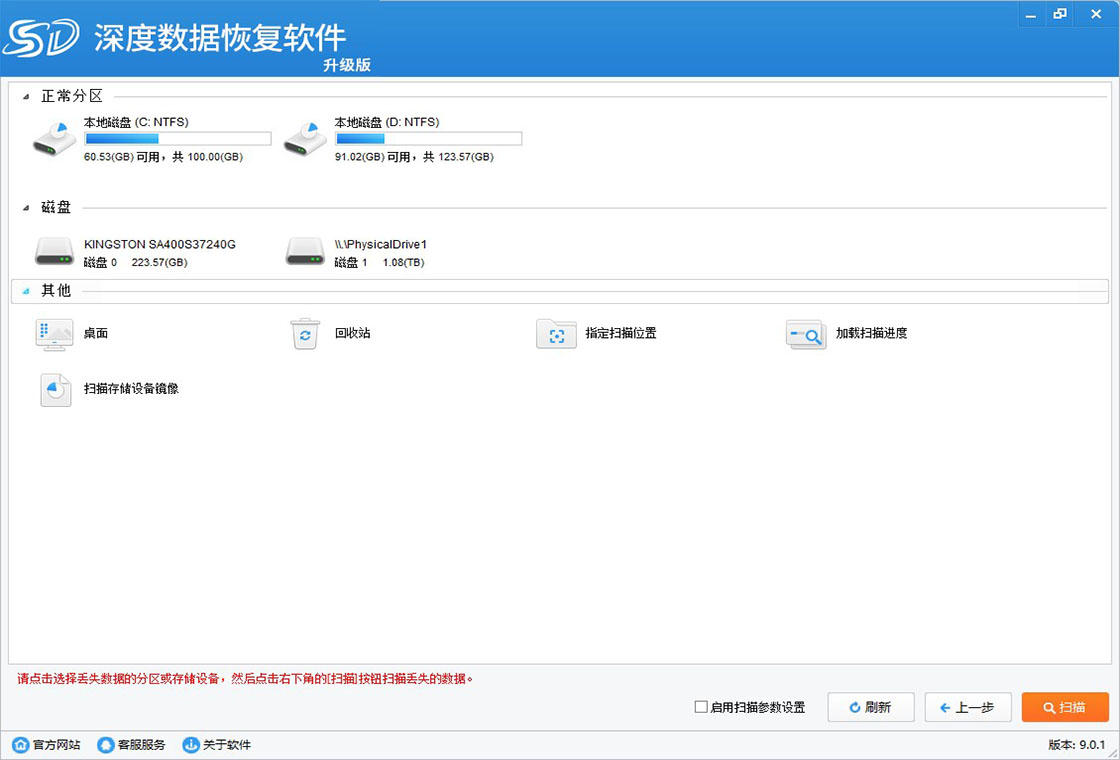
2.打开软件后选择误删文件所在的分区或设备,点击开始扫描按钮。
3.等待快速扫描完成后,在文件列表中按类型或路径查找需要恢复的文件。
4.如果快速扫描没有找到目标文件,可以切换到深度扫描模式进行全面搜索。
5.勾选需要恢复的文件,点击恢复按钮并选择一个与原分区不同的保存路径。
6.等待恢复进度完成后,打开保存路径检查恢复出的文件是否完整可用。
 七彩助手5.0.5.2145 电脑版
 百度输入法 联想版5.0.3810.0 电脑版
 USBDeviewU盘设备查看器3.02 电脑版
 Win10经典开始菜单最新版2.0.77.130 电脑版
 强力一键ROOT1.1.0.0 电脑版
 笔画输入法pc版7.3 电脑版
 省省看pc版1.0.0.1 电脑版
 轻松文件恢复2.8.5.0 最新版
 文件恢复工具3056.5.20.57 电脑版
 Zipeg最新版2.9.3.1316 电脑版
 火萤视频桌面5.2.5.9 电脑版
 苹果手机通讯录恢复软件3.2.1.1 电脑版
 安卓恢复大师1.3.0.0 电脑版
 D3DGear5.0.0.2263 电脑版
 BleachBit4.2.0.0 电脑版





 电脑文件搜索软件
 电脑系统安装软件
 系统还原软件大全
 电脑文件传输软件
 鼠标工具电脑版大全
用户留言