


D3DGear电脑版是一款专业的Windows DirectX/OpenGL API程序测试工具,能够实时监测3D游戏及3D软件运行帧数,帮助游戏开发者快速定位程序错误,评估3D画面表现是否达标。该软件提供15天试用期,支持帧率显示、截图录像、性能监控等实用功能,适用于游戏调试、显卡性能评估及软件兼容性测试等多种场景。无论是独立开发者还是专业测试团队,都能借助D3DGear获取精准的图形性能数据,优化产品体验。
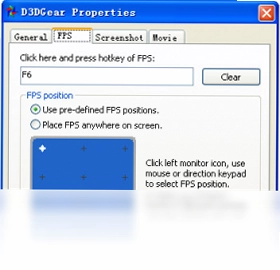
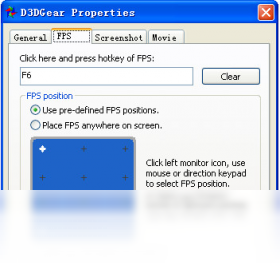
D3DGear电脑版如何设置帧数显示位置
1.启动D3DGear电脑版,进入主界面后点击右上角的“设置”按钮。
2.在设置面板中找到“OSD显示”选项卡,勾选“启用屏幕显示”选项。
3.点击“位置”下拉菜单,可选择左上角、右上角、左下角、右下角或自定义坐标。
4.拖动“字体大小”滑块调整帧数数字的显示尺寸,建议选择适中大小以免遮挡画面。
5.设置文字颜色和背景透明度,确保帧数信息在各种游戏场景下都清晰可读。
6.点击“应用”并返回主界面,启动任意3D程序即可看到帧数显示在指定位置。
D3DGear电脑版快捷键有哪些
| 功能 | 默认快捷键 |
|---|---|
| 显示/隐藏帧数 | F12 |
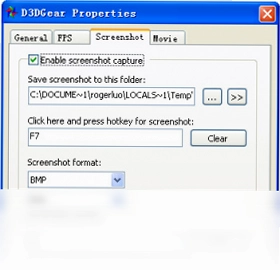
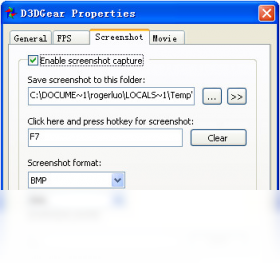
| 截图 | F11 |
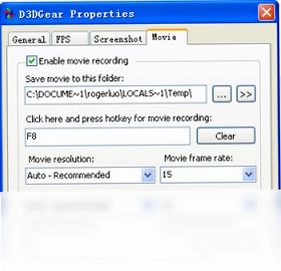
| 开始/停止录像 | F10 |
| 切换OSD显示 | F9 |
| 打开设置 | Ctrl+Shift+S |
D3DGear电脑版支持哪些游戏和软件
1.该软件兼容所有基于DirectX 9/10/11/12以及OpenGL渲染的3D应用程序。
2.主流大型游戏如《绝地求生》《英雄联盟》《原神》等均可正常监测帧数。
3.3D建模软件如3ds Max、Maya、Blender同样支持性能数据采集。
4.视频渲染和GPU加速计算程序也能通过D3DGear获取实时帧率信息。
5.对于使用Vulkan API的程序,需在设置中手动开启兼容模式。
6.部分反作弊严格的网游可能屏蔽OSD显示,建议先查阅游戏兼容性列表。
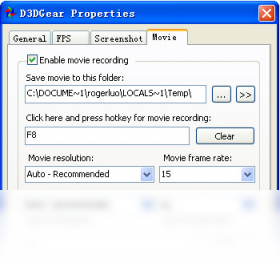
D3DGear电脑版录制视频怎么操作
1.在主界面点击“录像”标签页,设置视频保存路径和文件格式。
2.选择录制质量,可选高、中、低三档,高画质占用更多磁盘空间。
3.设定帧率上限,通常与游戏帧数保持一致可获得流畅回放效果。
4.进入游戏后按下F10开始录制,屏幕角落会出现红色录制指示图标。
5.再次按下F10停止录制,视频自动保存到预设文件夹中。
6.如需同时录制麦克风声音,需在音频设置中勾选麦克风输入设备。
D3DGear电脑版配置需求高不高
| 项目 | 最低配置 | 推荐配置 |
|---|---|---|
| 操作系统 | Windows 7 | Windows 10/11 |
| 处理器 | 双核 2.0GHz | 四核 3.0GHz以上 |
| 内存 | 2GB | 8GB及以上 |
| 显卡 | 支持DirectX 9 | 支持DirectX 11以上 |
| 硬盘空间 | 50MB可用 | 500MB以上 |
D3DGear电脑版帧数不准怎么办
1.检查是否开启了垂直同步,垂直同步会锁定帧数上限导致读数偏低。
2.确认D3DGear电脑版已更新到最新版本,旧版可能存在兼容性问题。
3.在设置中切换“帧数采集模式”,尝试从默认改为“高性能”模式。
4.关闭其他占用GPU资源的后台程序,如浏览器硬件加速、录屏软件等。
5.以管理员身份重新启动D3DGear电脑版,确保拥有足够的系统权限。
6.若问题依旧,可在配置文件中手动指定目标程序的渲染API类型。
D3DGear电脑版如何导出测试报告
1.完成测试后点击主界面的“报告”按钮,进入数据汇总页面。
2.选择需要导出的时间段,可查看平均帧数、最低帧数、最高帧数等指标。
3.点击“导出”按钮,支持CSV和HTML两种格式,方便后续分析。
4.在导出选项中勾选“包含图表”,可生成直观的帧数变化曲线图。
5.指定保存路径并命名文件,点击确认即可完成报告导出。
6.导出的报告可用于团队分享或存档,帮助追踪性能优化进度。
 小白救砖神器1.4.0 电脑版
 数据滚回来1.2.1.0 电脑版
 Game CC1.0.4 电脑版
 Code2Html代码转HTML工具1.0.0.1 电脑版
 宣皓定时关机提醒系统3.0.4.1 电脑版
 超级备份1.3.2.132 电脑版
 找回锁屏密码1.0.1.101 电脑版
 LuaStudio脚本调试器9.9.3.0 电脑版
 SQLiteManager4.8.5 电脑版
 得力U盘数据恢复电脑版6.2.4.0 最新版
 比特数据恢复9.5.7.0 电脑版
 装机必备合集包软件2017.11.1 电脑版
 尾巴数据恢复电脑版2026版本





 电脑文件搜索软件
 电脑系统安装软件
 系统还原软件大全
 电脑文件传输软件
 鼠标工具电脑版大全
用户留言