


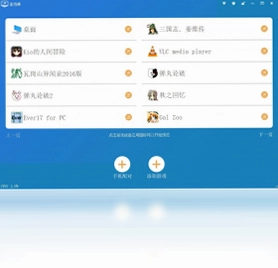
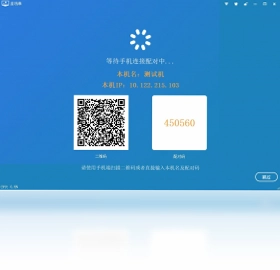
Game CC 是一款强悍的游戏串流工具,它能将您的手机变身为一台随身携带的电脑游戏主机。通过局域网或互联网连接,Game CC 可以把电脑上的游戏画面直接投射到手机屏幕上,并在手机端远程操控,让您躺在沙发、床上甚至外出时都能畅玩 PC 大作。无论是动作冒险、角色扮演还是竞技对战,Game CC 都能提供低延迟、高画质的串流体验,彻底打破设备限制,让手机瞬间化身掌上游戏机。
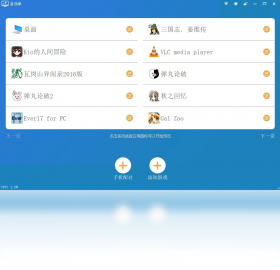
Game CC 连接不上电脑怎么办
1.确认手机和电脑是否连接在同一个局域网内,如果使用移动数据或不同 Wi-Fi,需要开启外网串流功能并正确配置端口映射。
2.检查电脑端防火墙是否拦截了 Game CC 的服务进程,在 Windows 安全中心允许 Game CC 通过防火墙,或暂时关闭防火墙测试。
3.确保电脑端 Game CC 已经正常启动并处于等待连接状态,如果服务未开启,手机端将无法搜索到主机。
4.尝试在手机端手动输入电脑的 IP 地址进行直连,避免自动搜索失败导致连接超时。
5.重启路由器和电脑端 Game CC 服务,清除可能存在的网络缓存或端口占用问题。
6.如果以上方法均无效,可尝试更换串流端口或使用有线网络连接电脑,提升连接稳定性。
Game CC 怎么设置画质和帧率
1.打开 Game CC 手机端,进入设置界面,找到画质与性能选项。
2.根据网络带宽选择合适的分辨率,局域网建议 1080P 或更高,外网串流建议 720P 以保证流畅度。
3.调整帧率上限,动作类游戏建议 60 帧,策略类游戏 30 帧即可,避免过高帧率导致延迟增加。
4.开启硬件加速编码,优先使用电脑显卡的 NVENC 或 AMF 编码器,降低 CPU 占用和串流延迟。
5.根据实际体验微调码率,码率越高画质越好但占用带宽越大,建议从 10Mbps 开始逐步调整。
6.保存设置后重新连接,观察画面是否流畅,如有卡顿可适当降低画质或帧率。
Game CC 支持哪些游戏手柄
1.Game CC 支持蓝牙手柄直连手机,包括 Xbox Series X/S 手柄、PS5 DualSense 手柄及各类第三方蓝牙手柄。
2.部分手柄需要通过 OTG 转接线连接手机,确保手机支持 USB Host 功能即可识别。
3.在 Game CC 设置中开启手柄映射功能,可将手柄按键映射为屏幕触控或直接透传给电脑游戏。
4.如果游戏本身支持手柄,建议在电脑端连接手柄并直接串流,手机端仅作为显示和触控终端。
5.遇到手柄按键错乱时,可在 Game CC 的手柄校准页面重新映射按键,或更新手柄固件。
6.对于不支持原生手柄的游戏,可使用 Game CC 的虚拟按键自定义布局,模拟手柄操作。
Game CC 快捷键大全
| 功能 | 快捷键 |
|---|---|
| 呼出菜单 | Ctrl+Shift+M |
| 切换全屏 | Ctrl+Shift+F |
| 显示帧率 | Ctrl+Shift+R |
| 断开连接 | Ctrl+Shift+D |
| 截图保存 | Ctrl+Shift+S |
| 鼠标锁定 | Ctrl+Shift+L |
Game CC 配置需求高不高
| 项目 | 最低配置 | 推荐配置 |
|---|---|---|
| 操作系统 | Windows 7 | Windows 10/11 |
| 处理器 | 双核 2.0GHz | 四核 3.0GHz 以上 |
| 内存 | 4GB | 8GB 及以上 |
| 显卡 | 支持 DirectX 11 | 支持 NVENC/AMF 硬件编码 |
| 网络 | 5Mbps 带宽 | 20Mbps 以上或千兆局域网 |
Game CC 如何降低串流延迟
1.优先使用 5GHz Wi-Fi 或千兆有线网络连接电脑,避免 2.4GHz 频段干扰。
2.在电脑端关闭占用带宽的后台程序,如下载工具、在线视频等。
3.将 Game CC 电脑端进程设置为高优先级,在任务管理器中调整。
4.降低串流分辨率和码率,牺牲部分画质换取更低延迟。
5.开启电脑显卡的硬件编码,减轻 CPU 编码压力。
6.关闭手机端省电模式,保持高性能输出。
7.缩短手机与路由器之间的距离,减少信号衰减。
Game CC 可以外网串流吗
1.Game CC 支持外网串流,但需要在路由器上设置端口映射或使用内网穿透工具。
2.确保电脑端 Game CC 已开启外网访问权限,并记录下服务端口号。
3.在路由器管理界面将电脑 IP 与对应端口进行端口转发,或启用 UPnP 自动映射。
4.手机端在外网环境下输入公网 IP 和端口即可连接,建议使用动态 DNS 解决 IP 变动问题。
5.外网串流对上传带宽要求较高,建议上行速度不低于 10Mbps。
6.如无公网 IP,可使用 ZeroTier、蒲公英等组网工具实现虚拟局域网串流。
 找回锁屏密码1.0.1.101 电脑版
 LuaStudio脚本调试器9.9.3.0 电脑版
 SQLiteManager4.8.5 电脑版
 得力U盘数据恢复电脑版6.2.4.0 最新版
 比特数据恢复9.5.7.0 电脑版
 装机必备合集包软件2017.11.1 电脑版
 尾巴数据恢复电脑版2026版本
 比特U盘数据恢复软件电脑版7.0.4.0 最新版
 nTrun3.0.1 电脑版
 卸载天尊2.3.5.200 电脑版
 Anaconda10.0.15063.0 电脑版
 恰比小精灵软件1.0.0.2 电脑版





 电脑文件搜索软件
 电脑系统安装软件
 系统还原软件大全
 电脑文件传输软件
 鼠标工具电脑版大全
用户留言