


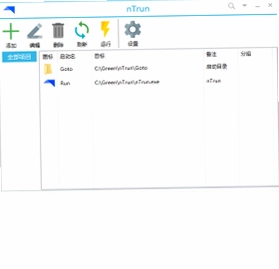
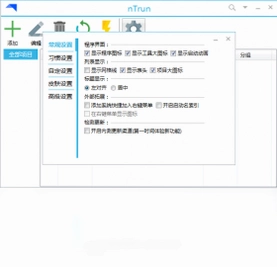
nTrun电脑版是一款将本地程序、文件与文件夹深度整合进Windows“运行”对话框的效率工具。它并非简单的快捷启动器,而是把用户日常散落在各处的可执行程序、文档目录统一收纳,通过Win+R呼出的运行框直接键入自定义指令即可秒速启动。nTrun电脑版省去了在桌面或开始菜单反复翻找的麻烦,也无需记忆冗长的文件路径,尤其适合同时处理多项任务、频繁切换工具的用户。其轻量无广告的本地化管理方式,让系统资源占用极低,却能显著提升操作流畅度。
nTrun怎么添加程序到运行列表
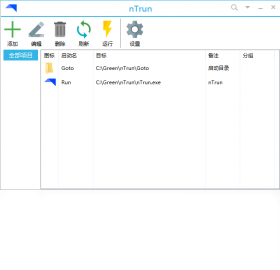
1.首先在电脑上完成nTrun电脑版的安装,双击桌面图标进入主界面,此时可以看到左侧导航栏与右侧程序列表区域。
2.点击界面上方或右键菜单中的“添加程序”按钮,弹出文件选择窗口,定位到需要纳入管理的exe可执行文件。
3.选中目标程序后,在“运行名称”一栏输入一个便于记忆的简短指令,例如输入“ps”代表Photoshop,注意不要与系统已有命令冲突。
4.为该条目选择合适的图标或保持默认提取的图标,方便在列表中快速辨认,随后点击保存按钮。
5.返回主界面确认新程序已出现在列表中,按下Win+R组合键打开运行对话框,输入刚才设定的指令并回车,测试能否正常启动。
nTrun支持管理哪些类型的文件
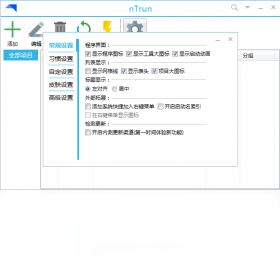
1.nTrun电脑版不仅支持exe格式的可执行程序,还能将常见的文档文件如docx、pdf、txt等添加为运行项。
2.对于经常访问的文件夹路径,同样可以将其添加进去,设定一个简短别名后即可通过运行框直接打开该目录。
3.网页链接也可以作为特殊条目加入,输入别名后回车便会调用默认浏览器打开对应网址。
4.系统自带的控制面板项、注册表编辑器等系统工具也能纳入统一管理,方便快速调用。
5.所有添加的条目均保存在本地配置文件中,不会上传网络,充分保障用户隐私安全。
nTrun电脑版有哪些常用快捷键
| 快捷键 | 功能说明 |
|---|---|
| Win+R | 打开系统运行对话框,输入nTrun预设指令启动对应程序 |
| Ctrl+N | 在nTrun主界面快速新建一个程序条目 |
| Ctrl+E | 编辑当前选中的程序条目属性 |
| Delete | 删除列表中选中的程序条目 |
| Ctrl+F | 在程序列表中快速搜索定位指定条目 |
| F5 | 刷新当前程序列表显示状态 |
nTrun运行指令冲突如何解决
1.当输入的运行名称与Windows系统自带命令或已安装的其他软件指令重复时,nTrun会给出提示或无法正常调用。
2.此时应返回nTrun主界面,找到该条目并进入编辑状态,将运行名称修改为更独特且容易记忆的字符组合。
3.建议在命名时加入个人习惯的前缀或后缀,例如用“my_”开头,避免与常见系统命令如cmd、regedit等撞车。
4.修改完成后保存设置,再次通过Win+R输入新指令进行测试,确认可以正常启动目标程序。
5.若不确定是否冲突,可先在运行框输入指令观察系统反应,再决定是否调整nTrun中的命名。
nTrun对电脑配置有什么要求
| 项目 | 最低要求 | 推荐配置 |
|---|---|---|
| 操作系统 | Windows 7 及以上 | Windows 10/11 64位 |
| 处理器 | 1GHz 及以上 | 双核 2GHz 及以上 |
| 内存 | 512MB | 2GB 及以上 |
| 硬盘空间 | 50MB 可用空间 | 200MB 以上可用空间 |
| 显示分辨率 | 1024×768 | 1920×1080 或更高 |
nTrun如何备份和恢复程序列表
1.打开nTrun电脑版主界面,在菜单栏或设置选项中找到“导出配置”或“备份列表”功能入口。
2.选择导出的目标位置,建议保存到非系统盘或云同步文件夹中,导出的文件通常为xml或json格式。
3.当需要在新电脑上恢复列表时,先完成nTrun的安装,然后进入设置选择“导入配置”。
4.定位到之前备份的文件并确认导入,稍等片刻即可看到所有程序条目重新出现在列表中。
5.导入后逐一检查各条目的路径是否有效,若原程序位置发生变动,需手动重新定位目标文件。
6.建议定期执行备份操作,尤其是在大批量添加或修改程序条目之后,防止意外丢失配置。
nTrun与系统自带运行框有什么区别
1.Windows自带运行框仅能识别系统环境变量中已注册的命令,无法直接启动未加入Path的第三方程序。
2.nTrun电脑版通过建立独立的指令映射表,让任意位置的exe文件、文档或文件夹都能通过自定义别名调用。
3.系统运行框不支持对条目进行分类管理或添加备注,而nTrun提供了列表展示、搜索和编辑功能。
4.nTrun还允许用户为每个条目设置个性化图标,视觉辨识度远高于系统运行框的纯文本输入方式。
5.两者可以配合使用,系统运行框负责原生命令,nTrun负责扩展的本地程序与文件管理,互不干扰。
 恰比小精灵软件1.0.0.2 电脑版
 WinCDEmu软件4.1 电脑版
 深度数据恢复软件29.1.6.0 电脑版
 BDL(本地化哔哩哔哩下载工具)0.3.2 电脑版
 网易叭哥说电脑版1.0.33.0最新版
 ManicTime电脑版2.5.2.1 pc版
 苹果助手2.0.3.162 电脑版
 屏幕ppi计算器1.0.1.0 电脑版
 极智声卡检测器6.1.0.0 电脑版
 浪迹批量改名1.0.0.0 电脑版
 极易窗口按钮点击器1.1.0.0 电脑版
 小A越狱助手1.1.1 电脑版
 RAM Idle Professional3.0.0.0 最新版





 电脑文件搜索软件
 电脑系统安装软件
 系统还原软件大全
 电脑文件传输软件
 鼠标工具电脑版大全
用户留言