


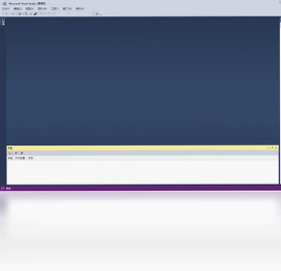
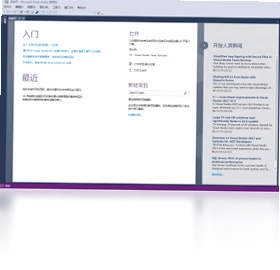
Visual Studio是微软公司推出的跨平台集成开发环境,被开发者社区誉为“宇宙第一IDE”。它支持Windows、Android、iOS、Azure、Web等多种应用开发场景,覆盖从代码编写、调试、测试到版本管理的完整工作流。Visual Studio 2017版本在核心功能上进行了大幅加强,带来了全新的安装体验,最小内存需求降低,启动速度提升50%,并内置iOS模拟器,扩展了C# 7.0、Visual Basic 15、JavaScript、F# 4.1等语言支持。无论你是初学者还是资深开发者,都能借助它高效完成项目开发。
Visual Studio有哪些核心功能模块
1.代码编辑器支持智能提示、语法高亮、代码重构和实时错误检查,大幅提升编写效率。
2.调试器提供断点调试、变量监视、调用堆栈查看和即时窗口,帮助快速定位问题。
3.集成Git版本控制,可直接在IDE内完成提交、拉取、分支管理和冲突解决。
4.内置单元测试框架,支持创建、运行和调试测试用例,保障代码质量。
5.扩展管理器可安装第三方插件,如ReSharper、Visual Assist等,按需增强功能。
6.支持Azure云服务部署,一键发布网站、API和容器化应用。
Visual Studio安装时需要注意哪些配置要求
| 配置项 | 最低要求 | 推荐配置 |
|---|---|---|
| 操作系统 | Windows 7 SP1 | Windows 10 64位 |
| 处理器 | 1.8 GHz 双核 | 2.5 GHz 四核及以上 |
| 内存 | 2 GB | 8 GB 及以上 |
| 硬盘空间 | 20 GB 可用空间 | 50 GB 固态硬盘 |
| 显卡 | 支持 DirectX 9 | 支持 DirectX 11 |
Visual Studio支持哪些编程语言和开发场景
1.原生支持C#、C++、Visual Basic、F#、JavaScript、TypeScript、Python等主流语言。
2.可用于开发Windows桌面应用、UWP通用应用、ASP.NET Web应用和Web API。
3.借助Xamarin扩展可构建Android和iOS跨平台移动应用。
4.支持Azure云服务、Docker容器和微服务架构的开发与部署。
5.可开发Unity游戏脚本、SQL Server数据库项目和SharePoint解决方案。
6.集成Node.js、Angular、React等前端技术栈,满足全栈开发需求。
Visual Studio常用快捷键有哪些
| 快捷键 | 功能说明 |
|---|---|
| Ctrl + K, Ctrl + D | 格式化当前文档代码 |
| Ctrl + K, Ctrl + C | 注释选中代码行 |
| Ctrl + K, Ctrl + U | 取消注释选中代码行 |
| F5 | 启动调试运行程序 |
| Ctrl + F5 | 不调试直接运行程序 |
| F9 | 在当前行切换断点 |
| Ctrl + Shift + B | 生成整个解决方案 |
| Ctrl + T | 快速搜索并跳转到文件或类型 |
Visual Studio如何创建并运行第一个项目
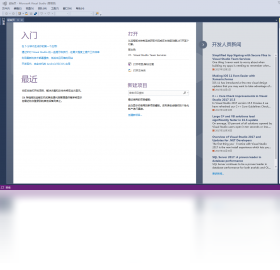
1.打开Visual Studio后,在起始页点击“创建新项目”按钮。
2.在模板列表中选择项目类型,例如“控制台应用(.NET Framework)”,然后点击下一步。
3.填写项目名称、存储位置和解决方案名称,点击创建按钮等待项目初始化完成。
4.在代码编辑器中找到Main方法,在花括号内输入Console.WriteLine("Hello World");。
5.按下F5键启动调试,或按Ctrl+F5直接运行,控制台窗口将显示输出结果。
6.如需保存项目,点击文件菜单中的“全部保存”或按Ctrl+Shift+S。
Visual Studio如何进行代码调试和错误排查
1.在需要暂停执行的代码行左侧灰色边栏点击,设置一个红色断点。
2.按F5启动调试,程序运行到断点处会自动暂停,此时可查看当前变量值。
3.使用F10逐过程执行,F11逐语句执行,观察代码执行路径和变量变化。
4.将鼠标悬停在变量上可查看即时值,也可在监视窗口中手动添加表达式。
5.在调用堆栈窗口中查看方法调用层级,双击可跳转到对应代码位置。
6.按Shift+F5停止调试,或按F5继续运行到下一个断点。
Visual Studio如何管理扩展和更新
1.点击顶部菜单栏的“工具”选项,在下拉菜单中选择“扩展和更新”。
2.在弹出的窗口中左侧选择“联机”,可浏览Visual Studio Marketplace中的扩展。
3.在搜索框输入关键词查找所需扩展,例如“Visual Assist”或“ReSharper”。
4.点击目标扩展右侧的“下载”按钮,等待下载完成后关闭Visual Studio进行安装。
5.安装完成后重新打开Visual Studio,扩展会自动加载并生效。
6.如需禁用或卸载扩展,在“扩展和更新”窗口中选择“已安装”,进行相应操作。
Visual Studio常见问题及解决方法
1.安装失败提示缺少组件时,可运行Visual Studio Installer修复或重新安装。
2.启动速度慢可尝试禁用不必要的扩展,或在选项中关闭启动页新闻源。
3.智能提示不工作可检查是否误按了Ctrl+Alt+空格,或重置键盘映射方案。
4.编译报错找不到命名空间时,检查是否缺少引用,可通过NuGet包管理器安装。
5.调试时无法命中断点,确认代码与编译版本一致,并检查是否开启了“仅我的代码”。
6.如需重置所有设置,可在开始菜单找到Visual Studio文件夹,运行“重置设置”工具。
 PEP小学英语学习机2.0 电脑版
 开博快递单打印软件2.90 电脑版
 医学资料影像管理系统软件1.2.1107 电脑版
 会计学堂会计从业模拟考试软件1.0.0.0 电脑版
 IME3D3.0 电脑版
 商贸财神医疗器材进销存管理软件1.0.0.88 最新版
 亿图管道绘制PampID软件最新版8.3.2.550 电脑版
 优锋商贸经典版6.0 电脑版
 优锋仓库管理软件12.1 电脑版
 巨为云店1.0.0.0 电脑版
 规范查阅1.1.0.0 电脑版
 宝来乐育儿助手2.0.0.40 电脑版
 瀚文大典9.0.45.0 电脑版
 管家婆创业版3.6.0.2 电脑版





 电脑图纸设计软件大全
 电脑erp系统软件
 电脑翻译软件
 电脑有限元分析软件
 Premiere Elements软件大全
用户留言