





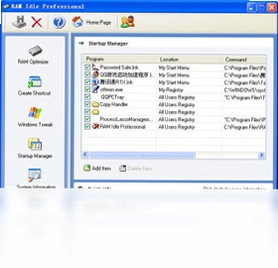
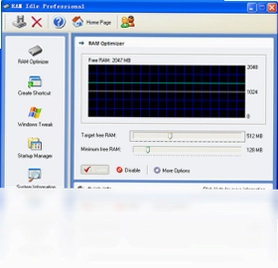
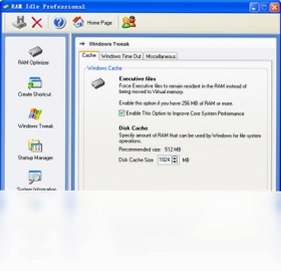
RAM Idle Professional 是一款专注于优化电脑内存使用效率的系统工具,能够智能识别当前正在运行的程序是否被快速加载至内存,并根据用户设定的内存下限自动清理非必要占用,让内存始终保持在安全范围内。它在系统空闲时段执行整理工作,几乎不影响正常使用,也不会让电脑变慢。如果你经常遇到内存不足、程序卡顿等问题,这款软件或许能带来明显改善。

RAM Idle Professional 内存优化效果怎么样
1.启动软件后,主界面会实时显示当前物理内存与虚拟内存的使用百分比。
2.点击“智能优化”按钮,程序会扫描所有进程并标记可释放的内存块。
3.根据提示设定内存下限阈值,例如低于20%时自动触发清理。
4.软件利用CPU空闲周期执行整理,不会抢占前台程序资源。
5.优化完成后会弹出报告,展示释放的内存大小与系统响应提升情况。
6.长期开启后台监控,可让内存占用曲线保持平稳,减少卡顿。
RAM Idle Professional 常用快捷键有哪些
| 快捷键 | 功能说明 |
|---|---|
| Ctrl + Alt + M | 立即执行一次内存优化 |
| Ctrl + Alt + P | 暂停或恢复后台自动监控 |
| Ctrl + Alt + S | 打开设置界面 |
| Ctrl + Alt + R | 刷新当前内存状态 |
| Ctrl + Alt + Q | 退出软件 |
RAM Idle Professional 运行需要什么配置
| 项目 | 最低要求 | 推荐配置 |
|---|---|---|
| 操作系统 | Windows XP / Vista / 7 | Windows 10 / 11 |
| 处理器 | 1 GHz 及以上 | 双核 2 GHz 及以上 |
| 内存 | 512 MB | 2 GB 及以上 |
| 硬盘空间 | 10 MB 可用空间 | 50 MB 可用空间 |
| 显示分辨率 | 800×600 | 1024×768 及以上 |

RAM Idle Professional 如何设置内存下限
1.打开软件主界面,点击顶部菜单栏的“设置”选项。
2.在左侧列表中选择“内存阈值”或“自动优化”分类。
3.勾选“启用内存下限监控”复选框。
4.拖动滑块或直接输入数值,设定触发清理的内存百分比。
5.选择清理模式,例如“仅释放系统缓存”或“深度整理”。
6.点击“应用”并确认,软件将按新规则自动运行。
7.建议将下限设为15%至25%之间,避免过度清理影响性能。
RAM Idle Professional 会不会拖慢电脑速度
1.软件采用空闲时间调度算法,仅在CPU利用率低于设定值时执行整理。
2.内存整理过程不会强制关闭用户正在使用的程序。
3.默认设置下,后台监控占用的CPU资源极低,通常低于1%。
4.如果感觉系统响应变慢,可在设置中降低监控频率。
5.关闭“深度整理”模式可进一步减少资源消耗。
RAM Idle Professional 支持哪些系统版本
1.官方兼容Windows XP、Windows Vista、Windows 7等经典系统。
2.在Windows 8、Windows 10和Windows 11上可正常运行。
3.支持32位与64位操作系统,安装包会自动适配。
4.无需额外安装.NET Framework或运行库。
5.若在服务器版Windows上使用,建议以管理员身份运行。
RAM Idle Professional 优化内存时要注意什么
1.避免将内存下限设置过高,否则可能导致频繁清理。
2.玩游戏或进行视频渲染时,可暂时关闭自动优化。
3.定期查看日志,确认没有误删关键进程的内存数据。
4.如果电脑本身内存充足,无需长时间开启深度整理。
5.配合开机启动使用,可让内存管理更加省心。
 苹果助手2.0.3.162 电脑版
 屏幕ppi计算器1.0.1.0 电脑版
 极智声卡检测器6.1.0.0 电脑版
 浪迹批量改名1.0.0.0 电脑版
 极易窗口按钮点击器1.1.0.0 电脑版
 小A越狱助手1.1.1 电脑版
 Unreal Commander (UC文件管理器)3.57 电脑版
 USB Image Tool1.7.2.0 电脑版
 易我数据恢复17.0.0.0最新版
 SpeedFan4.52.6025.6533 电脑版
 TreeSize Free (硬盘空间管理工具)4.4.2.514 电脑版
 WizMouse1.5.0.3 电脑版
 WinUtilities15.7.4.0 电脑版
 火速桌面搜索20100214 电脑版





 电脑文件搜索软件
 电脑系统安装软件
 系统还原软件大全
 电脑文件传输软件
 鼠标工具电脑版大全
用户留言