


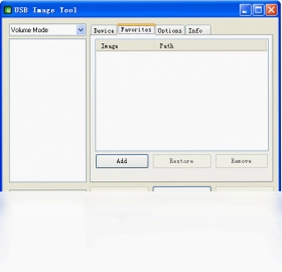
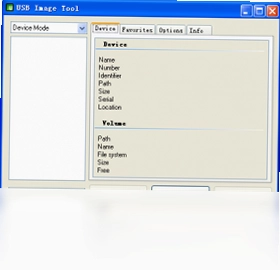
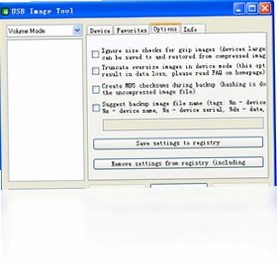
USB Image Tool电脑版是一款专注于USB设备映像备份与还原的实用工具,能够帮助用户轻松备份U盘、MP3、存储卡等设备的完整数据内容。软件体积小巧,运行稳定,操作界面简洁直观,即使没有专业知识的普通用户也能快速上手。通过USB Image Tool,用户可以将USB设备中的数据完整打包成映像文件保存到电脑硬盘,在需要时安全还原,有效防止数据丢失。无论是日常资料备份还是系统维护,USB Image Tool都能提供可靠高效的解决方案,是管理USB存储设备数据不可或缺的得力助手。
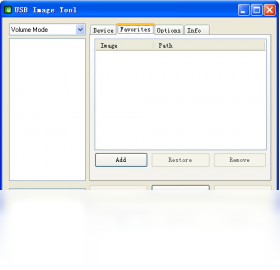
USB Image Tool怎么备份U盘数据
1.将需要备份的U盘或MP3设备通过USB接口连接到电脑,确保系统能够正常识别该设备。
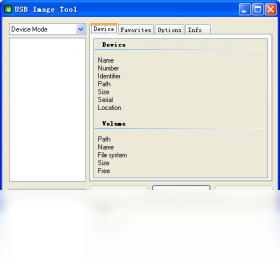
2.打开USB Image Tool电脑版,在主界面左侧的设备列表中可以看到已连接的所有USB存储设备。
3.从设备列表中选中要备份的目标U盘,软件会自动读取并显示该设备的容量和基本信息。
4.点击界面上的备份按钮,在弹出的保存对话框中选择映像文件的存储位置,建议选择电脑硬盘上空间充足的文件夹。
5.为映像文件命名,方便日后识别和管理,然后点击保存开始备份过程。
6.等待备份进度条完成,期间不要拔出U盘或关闭软件,备份完成后会弹出提示信息。
USB Image Tool还原映像文件的操作方法
1.将需要还原的目标USB设备连接到电脑,确认设备被系统正常识别。
2.启动USB Image Tool,在设备列表中选择要还原的目标设备。
3.点击还原按钮,在文件浏览窗口中找到之前备份好的映像文件并选中。
4.软件会弹出确认提示,提醒用户还原操作将覆盖目标设备上的所有数据,确认无误后点击确定。
5.等待还原进度完成,过程中保持设备连接稳定,不要进行其他操作。
6.还原完成后,安全弹出USB设备,重新插入即可查看还原后的数据内容。
USB Image Tool支持哪些USB设备类型
1.USB Image Tool支持常见的U盘设备,包括各种品牌和容量的USB闪存盘。
2.支持MP3、MP4等便携式音乐播放器,可以备份其中的音频文件和系统数据。
3.支持SD卡、TF卡等通过读卡器连接的存储卡设备。
4.支持移动硬盘等大容量USB存储设备,但需要注意映像文件的存储空间。
5.支持各种USB接口的数码相机存储设备,方便备份照片和视频资料。
6.对于部分特殊格式的USB设备,可能需要先格式化为通用文件系统才能正常识别。
USB Image Tool常用快捷键与配置需求
| 快捷键 | 功能说明 |
|---|---|
| F5 | 刷新设备列表 |
| Ctrl+B | 快速备份选中设备 |
| Ctrl+R | 还原映像到设备 |
| Ctrl+O | 打开映像文件 |
| F1 | 查看帮助文档 |
| 配置项目 | 最低要求 |
|---|---|
| 操作系统 | Windows XP及以上版本 |
| 内存 | 512MB以上 |
| 硬盘空间 | 至少2倍于USB设备容量的可用空间 |
| USB接口 | USB 2.0及以上 |
| 权限 | 管理员权限运行效果更佳 |
USB Image Tool映像文件格式及兼容性
1.USB Image Tool默认使用IMG格式保存映像文件,这是通用的磁盘映像格式。
2.映像文件可以在不同电脑之间转移,只要目标电脑安装了USB Image Tool即可还原。
3.软件兼容FAT32、NTFS、exFAT等常见文件系统格式的USB设备。
4.对于Linux格式的USB设备,USB Image Tool也可以进行底层扇区级别的备份还原。
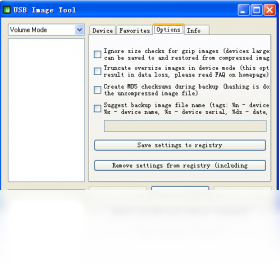
5.映像文件支持压缩存储,可以在软件设置中开启压缩选项以节省硬盘空间。
6.建议使用USB Image Tool自身生成的映像文件进行还原,以确保兼容性和稳定性。
USB Image Tool如何保证数据安全
1.在备份过程中,USB Image Tool采用只读方式访问源设备,不会对原始数据做任何修改。
2.还原操作前软件会多次弹出确认提示,防止用户误操作导致数据被覆盖。
3.软件支持校验功能,可以在备份完成后验证映像文件的完整性。
4.建议在还原前先备份目标设备中的重要数据,避免意外丢失。
5.使用USB Image Tool时确保电脑供电稳定,避免中途断电导致映像文件损坏。
6.定期更新USB Image Tool到最新版本,以获得更好的兼容性和安全性修复。
USB Image Tool常见问题与解决办法
1.如果软件无法识别USB设备,尝试重新插拔设备或更换USB接口。
2.备份速度过慢时,检查USB接口是否为2.0以上规格,并关闭其他占用带宽的程序。
3.还原后设备无法正常读取,可能是文件系统不兼容,尝试重新格式化后再还原。
4.映像文件过大导致硬盘空间不足,可以在设置中启用压缩选项或清理磁盘空间。
5.软件运行时提示权限不足,右键选择以管理员身份运行USB Image Tool。
6.遇到其他异常情况,可以查看软件日志文件或访问官方社区寻求帮助。
 WinUtilities15.7.4.0 电脑版
 火速桌面搜索20100214 电脑版
 腾讯桌面整理AI内测版4.2.1673.127 电脑版
 灵者更名(RenGod)5.0.2.0 最新版
 系统提速精灵4.7.0.0 电脑版
 旋风DLL修复工具6.0.0.0 最新版
 TweakNow RegCleaner7.3.6 电脑版
 ZoomIt4.5 电脑版
 DVDFab虚拟光驱9.1.3.1 电脑版
 MiniWinMount1.2 正式版
 LevinISO 虚拟光驱3.2.3.13 电脑版





 电脑文件搜索软件
 电脑系统安装软件
 系统还原软件大全
 电脑文件传输软件
 鼠标工具电脑版大全
用户留言