





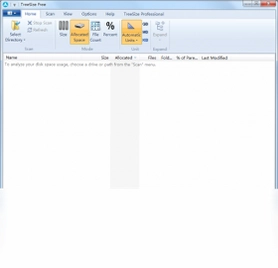
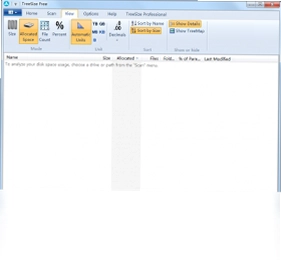

TreeSize Free 是一款强大灵活的硬盘空间管理工具,能够快速扫描并直观展示磁盘中各个目录和文件的占用情况。通过树状结构、3D工具条和分配图,用户可以一目了然地找出硬盘上最大的目录及其占用空间。软件支持显示分配空间、占用空间、文件数、NTFS压缩率、最近使用数据及文件作者等详细信息,并内置搜索功能,帮助精准定位大文件。其类浏览器界面操作简便,支持多线程快速扫描,还可将结果导入导出为Excel、HTML或ASCII格式,是清理磁盘、优化存储的得力助手。
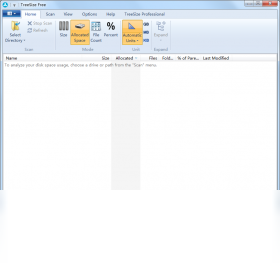
TreeSize Free 扫描速度怎么样
1.启动TreeSize Free后,在顶部工具栏点击“扫描”按钮,或直接选择需要分析的磁盘分区。
2.软件默认启用多线程扫描技术,会自动根据CPU核心数分配扫描线程,大幅提升读取速度。
3.在扫描过程中,界面会实时显示已扫描的文件数量和当前进度,无需等待全部完成即可查看部分结果。
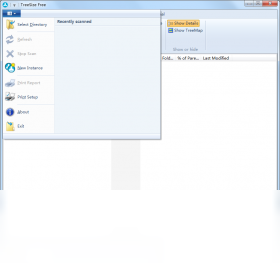
4.若需扫描特定文件夹,可点击“选择目录”手动指定路径,避免全盘扫描节省时间。
5.扫描完成后,主界面会以树形列表展示各文件夹大小,点击列标题可快速排序,找出占用最高的项目。
6.对于网络驱动器或外部存储设备,扫描速度取决于接口带宽,建议优先使用USB 3.0或更高规格连接。
TreeSize Free 怎么设置中文界面
1.打开TreeSize Free软件,点击左上角的“Options”菜单,选择“Settings”进入设置窗口。
2.在设置窗口左侧导航栏中找到“Language”选项,点击右侧下拉菜单。
3.从语言列表中选中“Chinese (Simplified)”或“中文(简体)”,若列表中无中文选项,需先下载语言包。
4.点击“OK”保存设置,软件会提示重启生效,确认后关闭并重新打开TreeSize Free。
5.重启后界面菜单、按钮及提示信息将全部显示为中文,方便后续操作。
TreeSize Free 常用快捷键有哪些
| 快捷键 | 功能说明 |
|---|---|
| F5 | 刷新当前扫描结果 |
| Ctrl + O | 打开选择目录对话框 |
| Ctrl + S | 保存扫描结果为文件 |
| Ctrl + E | 导出数据为Excel/HTML/ASCII |
| Ctrl + F | 打开搜索框查找文件 |
| F1 | 打开帮助文档 |
TreeSize Free 如何导出扫描报告
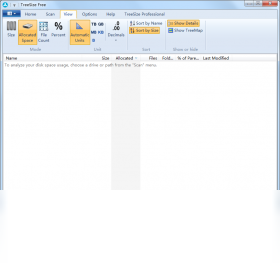
1.完成磁盘扫描后,点击菜单栏“文件”选项,选择“导出”或直接按Ctrl+E快捷键。
2.在弹出的导出对话框中,选择保存路径并输入文件名。
3.在“保存类型”下拉菜单中,根据需求选择Excel、HTML或ASCII格式。
4.点击“保存”按钮,软件会自动将当前树形结构及文件大小信息写入指定文件。
5.导出完成后,可直接打开文件查看详细数据,Excel格式支持进一步排序和筛选。
6.若需定期生成报告,可结合Windows任务计划程序,使用命令行参数实现自动导出。
TreeSize Free 配置要求高吗
| 项目 | 最低要求 | 推荐配置 |
|---|---|---|
| 操作系统 | Windows 7 | Windows 10/11 |
| 处理器 | 1 GHz | 双核2 GHz以上 |
| 内存 | 512 MB | 2 GB及以上 |
| 硬盘空间 | 50 MB | 100 MB以上 |
| 显示分辨率 | 1024x768 | 1920x1080 |
TreeSize Free 支持搜索特定文件吗
1.在TreeSize Free主界面完成扫描后,点击工具栏上的放大镜图标或按Ctrl+F调出搜索框。
2.在搜索框中输入文件名关键词或扩展名,例如“*.log”或“*.mp4”。
3.选择搜索范围,可限定在当前选中目录或整个已扫描的磁盘分区。
4.点击“搜索”按钮,软件会快速过滤并列出所有匹配的文件及其完整路径。
5.搜索结果会显示文件大小和所在文件夹,双击可直接跳转到文件位置。
6.如需更复杂的条件,可结合“高级搜索”设置文件大小范围或修改日期筛选。
TreeSize Free 如何查看NTFS压缩率
1.确保扫描的分区为NTFS文件系统,TreeSize Free才能正确读取压缩信息。
2.在扫描结果界面,右键点击列标题栏,选择“选择列”或“列设置”。
3.在可用列列表中找到“NTFS压缩率”或“压缩后大小”选项,勾选并确认。
4.返回主界面,每个文件或文件夹右侧会新增一列显示压缩率百分比。
5.对于已压缩的文件,可结合“占用空间”与“分配空间”对比,评估压缩效果。
6.若需批量查看,可导出为Excel文件,利用筛选功能快速定位高压缩率项目。
 系统提速精灵4.7.0.0 电脑版
 旋风DLL修复工具6.0.0.0 最新版
 TweakNow RegCleaner7.3.6 电脑版
 ZoomIt4.5 电脑版
 DVDFab虚拟光驱9.1.3.1 电脑版
 MiniWinMount1.2 正式版
 LevinISO 虚拟光驱3.2.3.13 电脑版
 易捷智能关机1.0.0.1 电脑版
 Codex离线安装包26.917.71314电脑版
 CleanMem内存清理工具1.6.0.1 电脑版





 电脑文件搜索软件
 电脑系统安装软件
 系统还原软件大全
 电脑文件传输软件
 鼠标工具电脑版大全
用户留言