


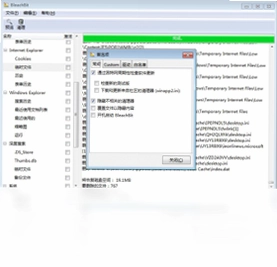
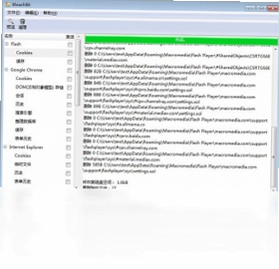
BleachBit 是一款开源免费的系统清理与隐私保护工具,能够深度扫描并删除电脑中不必要的缓存文件、浏览历史、日志记录、临时文件以及各类系统垃圾,帮助用户释放宝贵的磁盘空间并有效保护个人隐私。无论是日常上网产生的痕迹,还是各类软件运行留下的冗余数据,BleachBit 都能精准识别并安全清理,让电脑保持流畅运行状态,是注重隐私与系统性能用户的理想选择。
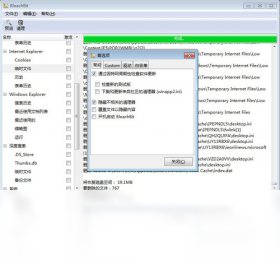
BleachBit 清理效果怎么样
1.启动 BleachBit 后,软件会自动扫描系统中可清理的项目,并在左侧列表中展示所有支持的清理目标。
2.勾选需要清理的类别,例如系统缓存、浏览器历史、日志文件等,点击预览按钮可查看预计释放的空间大小。
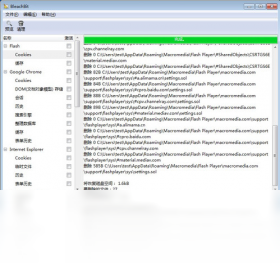
3.预览确认无误后,点击清理按钮,BleachBit 会快速删除选中项目,释放磁盘空间。
4.清理完成后,软件会显示本次清理释放的空间总量以及删除的文件数量。
5.对于浏览器隐私数据,BleachBit 还支持覆盖删除,防止数据被恢复,进一步提升隐私安全性。
6.定期使用 BleachBit 清理,可有效减少系统冗余,提升电脑整体运行速度。
BleachBit 支持清理哪些内容
1.系统缓存与临时文件,包括 Windows 更新缓存、缩略图缓存、字体缓存等。
2.主流浏览器数据,如 Chrome、Firefox、Edge 等的浏览历史、Cookie、下载记录、表单数据。
3.各类应用程序日志与崩溃报告,释放被占用的存储空间。
4.办公软件与媒体播放器的最近使用记录和临时文件。
5.系统日志、错误报告以及回收站中的残留文件。
6.支持自定义清理规则,用户可根据需求添加特定软件或文件夹的清理任务。
BleachBit 配置需求高不高
| 项目 | 最低要求 | 推荐配置 |
|---|---|---|
| 操作系统 | Windows 7 | Windows 10/11 |
| 处理器 | 1GHz | 2GHz 及以上 |
| 内存 | 512MB | 2GB 及以上 |
| 硬盘空间 | 50MB | 100MB 以上 |
BleachBit 常用快捷键有哪些
| 快捷键 | 功能说明 |
|---|---|
| Ctrl + P | 打开首选项设置 |
| Ctrl + R | 刷新清理项目列表 |
| Ctrl + D | 预览选中项目的清理效果 |
| Ctrl + Delete | 执行清理操作 |
| F1 | 打开帮助文档 |
BleachBit 怎么设置清理计划
1.打开 BleachBit 主界面,点击菜单栏中的编辑选项,选择首选项。
2.在首选项窗口中切换到清理计划选项卡,勾选启用计划清理功能。
3.设置清理频率,可选择每天、每周或每月自动执行清理任务。
4.选择需要自动清理的项目类别,建议勾选系统缓存和浏览器临时文件。
5.设置完成后点击确定保存,BleachBit 将按计划自动运行清理。
6.如需临时关闭计划任务,取消勾选启用计划清理即可。
BleachBit 清理后文件能恢复吗
1.普通清理模式下,BleachBit 删除的文件与常规删除类似,仍有可能被恢复软件找回。
2.若需彻底防止恢复,可在首选项中将清理方式设置为覆盖删除。
3.覆盖删除会多次写入随机数据覆盖原文件内容,使恢复工具无法还原。
4.覆盖次数可在首选项中调整,次数越多越安全,但清理速度会相应变慢。
5.建议对包含敏感信息的文件使用覆盖删除,普通缓存文件使用普通清理即可。
6.清理完成后可使用数据恢复工具测试,确认文件已无法被找回。
BleachBit 清理时需要注意什么
1.清理前务必仔细预览待删除项目,避免误删重要文件或配置数据。
2.浏览器清理会删除保存的密码和自动填充数据,操作前请确认已备份。
3.系统日志清理可能影响故障排查,建议在系统稳定运行时再执行。
4.首次使用建议逐项勾选清理,熟悉各项功能后再批量操作。
5.清理过程中不要强制关闭软件,以免造成清理不完整或系统异常。
6.定期备份重要数据,养成清理前确认的好习惯,确保数据安全。
 数据滚回来1.2.1.0 电脑版
 Game CC1.0.4 电脑版
 Code2Html代码转HTML工具1.0.0.1 电脑版
 宣皓定时关机提醒系统3.0.4.1 电脑版
 超级备份1.3.2.132 电脑版
 找回锁屏密码1.0.1.101 电脑版
 LuaStudio脚本调试器9.9.3.0 电脑版
 SQLiteManager4.8.5 电脑版
 得力U盘数据恢复电脑版6.2.4.0 最新版
 比特数据恢复9.5.7.0 电脑版
 装机必备合集包软件2017.11.1 电脑版
 尾巴数据恢复电脑版2026版本
 比特U盘数据恢复软件电脑版7.0.4.0 最新版





 电脑文件搜索软件
 电脑系统安装软件
 系统还原软件大全
 电脑文件传输软件
 鼠标工具电脑版大全
用户留言